



Видеоурок
SocialVPS.net — Привет, если вы часто торгуете на MT4 и хотите отправлять автоматические электронные письма, например, отчеты или важные уведомления, вам нужно знать, как правильно настроить параметры SMTP. Не волнуйтесь, потому что в этой статье мы расскажем о простых шагах, которые необходимо выполнить, начиная с подготовки аккаунта Google с правильными настройками безопасности и заканчивая настройкой MT4 для бесперебойной отправки писем.
Все эти шаги очень важны для того, чтобы избежать ошибок или технических проблем при отправке электронных писем, а также для того, чтобы ваш торговый процесс стал более эффективным и практичным.
Как отправлять электронные письма и лучшие практики для SMTP в MT4
Перед началом работы важно подготовить почтовый аккаунт, чтобы процесс отправки писем через SMTP прошел гладко и без ошибок на стороне аккаунта Google. Это включает в себя такие шаги, как обеспечение того, чтобы ваш зарегистрирована учетная запись электронной почты и правильно проверены, а также правильно настроены необходимые параметры безопасности в аккаунте Google. Выполните следующие действия.
1. Убедитесь, что у вас есть аккаунт Google
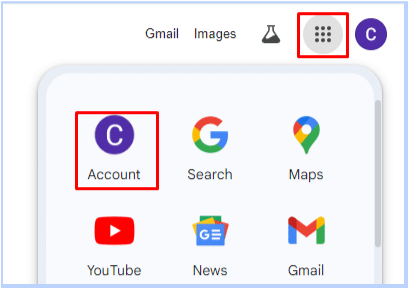
Если у вас уже есть аккаунт, войдите в меню "Управление аккаунтом", нажав на значок с девятью точками в правом верхнем углу браузера Chrome, а затем выберите "Аккаунт".
2. Перейдите в раздел Настройки безопасности
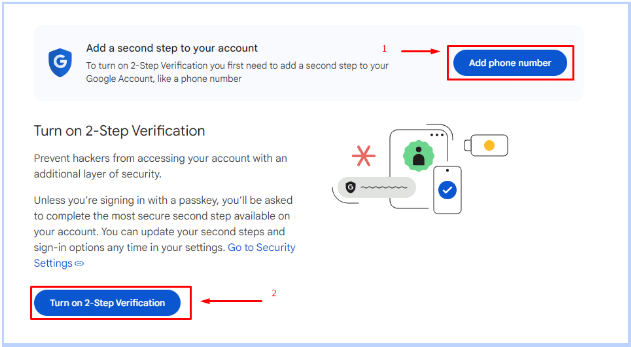
Прокрутите страницу вниз и найдите Двухэтапная верификация. Если функция уже включена, перейдите к шагу 4.
3. Включить двухэтапную верификацию
Нажмите "Далее" и следуйте подсказкам, чтобы проверить свой номер телефона. Завершайте процесс до тех пор, пока не появится опция ВКЛЮЧЕНИЕ особенность.
4. Сгенерируйте пароль приложения
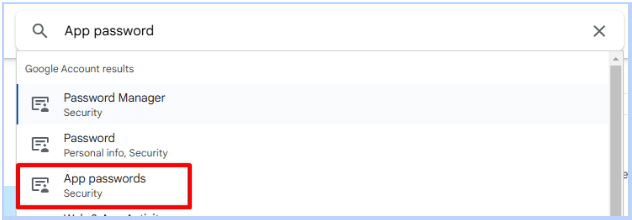
Поиск Пароли приложений в настройках аккаунта Google.
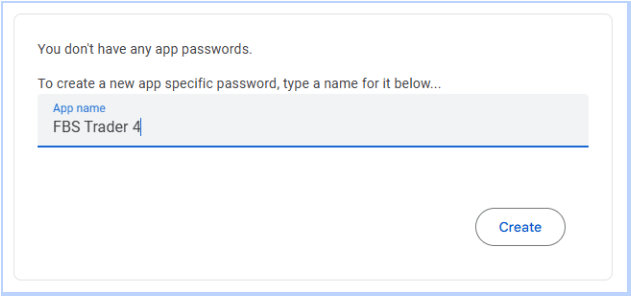
Введите название приложения по своему выбору (например, "MT4 FBS") и нажмите кнопку Создать.
Сохраните и скопируйте созданный пароль, затем нажмите Готово.
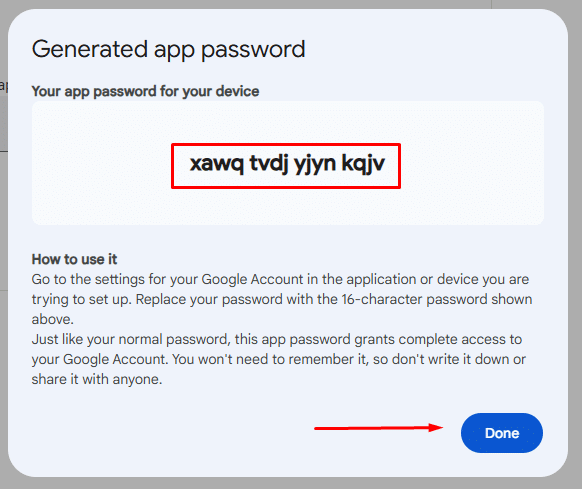
Great 👍, now your email is ready to use!
5. Войдите в MT4
Убедитесь, что вы вошли в свой торговый счет в MT4.

6. Доступ к настройкам электронной почты в MT4
В MT4 нажмите на кнопку Инструменты выберите вкладку Options.
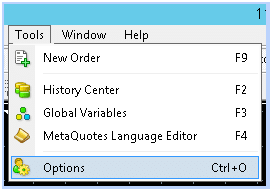
Перейдите в раздел Вкладка "Электронная почта" и установите флажок, чтобы включить.
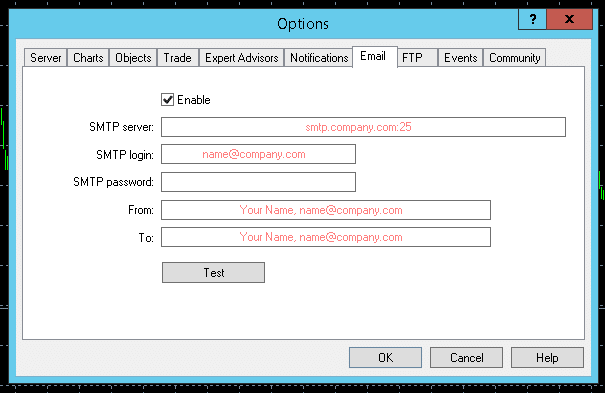
7. Введите данные электронной почты
Заполните следующие данные:
- Сервер SMTP: smtp.gmail.com:465
- Вход в систему SMTP: Ваш адрес электронной почты
- Пароль SMTP: Пароль, созданный в шаге 4
- От: Ваш адрес электронной почты
- Для: Ваш адрес электронной почты (или адрес электронной почты получателя)
8. Протестируйте конфигурацию
- Нажмите на кнопку Тест чтобы отправить тестовое сообщение. Подтвердите диалоговое окно, если появится запрос.
- В случае успеха вы увидите сообщение Почта: 'Тестовое сообщение' отправлено на вкладке "Журнал MT4".
- Вы также можете проверить письмо в своем почтовом ящике Gmail.
Распространенные ошибки и решения
Ошибка: Почта: вход в систему smtp.gmail.com:465 не удался
- Причина: Неверные данные электронной почты или пароля.
- Решение: Дважды проверьте свою электронную почту и пароль. При необходимости повторите описанные выше шаги, чтобы восстановить пароль приложения.
Ошибка: Почта: 'Test message' failed
- Причина: Проблемы с подключением в MT4.
- Решение: Убедитесь, что ваши учетные данные для входа в MT4 верны и что ваше интернет-соединение стабильно.
Заключение
Отлично, друзья! Выполнив описанные выше действия, вы сможете отправлять электронные письма через SMTP в MT4 без каких-либо проблем. Убедитесь, что ваш аккаунт Google подтвержден и его настройки безопасности правильно настроены, чтобы избежать проблем в процессе отправки электронной почты. Если вы столкнулись с ошибками, например, при входе в систему или сбоями в соединении, перепроверьте данные своего счета или убедитесь, что ваше интернет-соединение стабильно. При правильной настройке автоматическая рассылка электронной почты в MT4 будет работать без сбоев, позволяя вам быть в курсе всех торговых операций. Больше не нужно оправдываться за то, что вы пропустили важные обновления!
FAQs
Что такое SMTP в MT4 и почему он важен?
SMTP (Simple Mail Transfer Protocol) в MT4 позволяет трейдерам отправлять автоматические электронные письма, например, торговые отчеты или уведомления. Благодаря этому вы всегда будете в курсе своей торговой деятельности без ручного вмешательства.
Зачем нужно включать 2-ступенчатую верификацию для аккаунта Google?
Включение функции 2-Step Verification добавляет дополнительный уровень безопасности вашему аккаунту Google. Она также позволяет сгенерировать пароль приложения, который необходим для безопасного подключения MT4 к аккаунту Gmail.
Могу ли я использовать любой почтовый провайдер, кроме Gmail, для SMTP в MT4?
Да, вы можете использовать другие почтовые провайдеры, но настройки SMTP-сервера будут отличаться. Например, Gmail использует smtp.gmail.com:465, в то время как Outlook использует smtp-mail.outlook.com:587. Проверьте настройки SMTP вашего поставщика услуг электронной почты.
Что делать, если тестовое письмо не отправляется?
Если тестовое электронное письмо не работает, проверьте следующее:
- Убедитесь, что в вашем аккаунте Google правильно настроены 2-Step Verification и App Passwords.
2. Убедитесь, что ваш адрес электронной почты и пароль приложения верны.
3. Убедитесь, что подключение к Интернету стабильно.
Безопасно ли использовать мой аккаунт Gmail для автоматических писем в MT4?
Да, это безопасно, если вы используете пароль приложения вместо обычного пароля Gmail. Это обеспечит безопасность ваших основных учетных данных и позволит MT4 автоматически отправлять электронные письма.


