



ビデオ・チュートリアル
SocialVPS.net — MT4で頻繁に取引を行い、レポートや重要な通知などの自動メールを送信したい場合、SMTP設定を適切に行う方法を知っておく必要があります。この記事では、正しいセキュリティ設定でGoogleアカウントを準備するところから、メールがスムーズに送信できるようにMT4を設定するところまで、必要な簡単な手順をご紹介しますので、ご安心ください。
これらのステップはすべて、Eメール送信時のエラーや技術的な問題を回避し、取引プロセスをより効率的で実用的なものにするために非常に重要です。
MT4での電子メールの送信方法とSMTPのベストプラクティス
始める前に、まずメールアカウントを準備し、SMTP経由のメール送信プロセスがGoogleアカウント側でエラーなくスムーズに行われるようにすることが重要です。そのためには 電子メールアカウントが登録されている を正しく確認し、Googleアカウントで必要なセキュリティ設定を正しく行ってください。以下の手順に従ってください。
1.Googleアカウントを持っていることを確認する
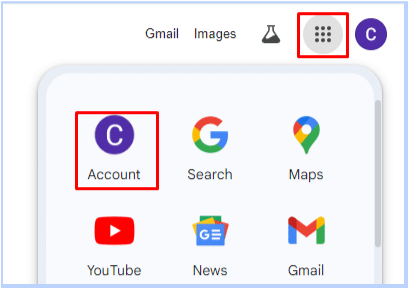
すでにアカウントをお持ちの場合は、クロームブラウザの右上にある9つの点のアイコンをクリックして "アカウントの管理 "メニューにログインし、"アカウント "を選択します。
2.セキュリティ設定に移動する
下にスクロールして 2段階認証.この機能がすでに有効になっている場合は、ステップ4に進んでください。
3.2段階認証を有効にする
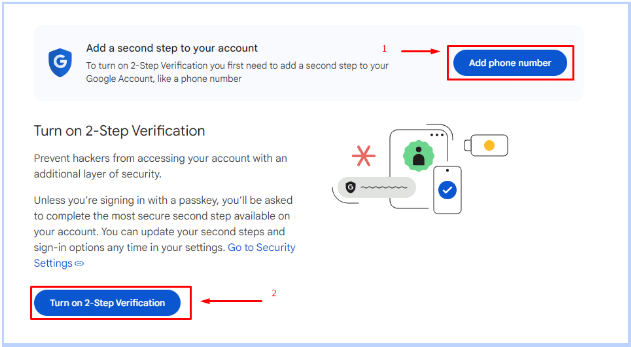
次へ」をクリックし、プロンプトに従って電話番号を確認します。以下のオプションが表示されるまで手続きを完了します。 ターンオン という機能がある。
4.アプリパスワードの生成
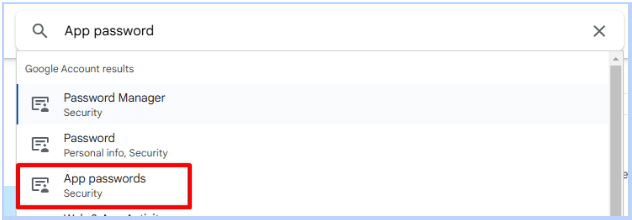
検索 アプリのパスワード をクリックしてください。
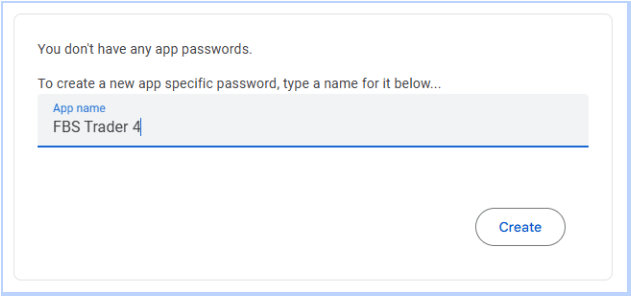
お好きなアプリ名(例:「MT4 FBS」)を入力し 作成.
生成されたパスワードを保存してコピーし 完了.
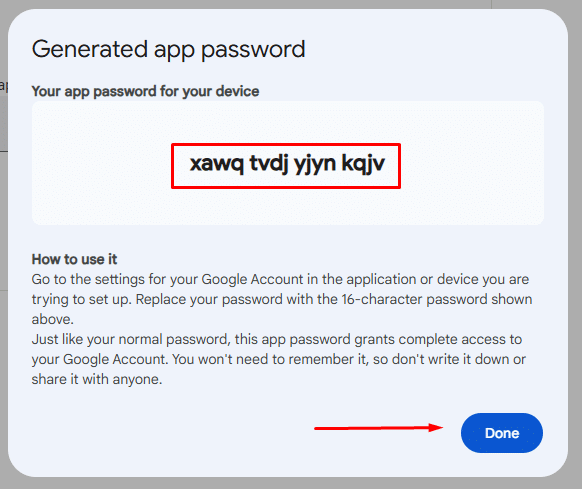
素晴らしい👍、これでメールが使えるようになりました!
5.MT4にログイン
MT4の取引口座にログインしていることを確認してください。

6.MT4のメール設定にアクセスする
MT4で ツール タブを選択し Options.
![ツール]タブをクリックし、[オプション]を選択します。](https://socialvps.net/wp-content/uploads/2025/04/image-32.png "ツール]タブをクリックし、[オプション]を選択します。- SocialVPS")
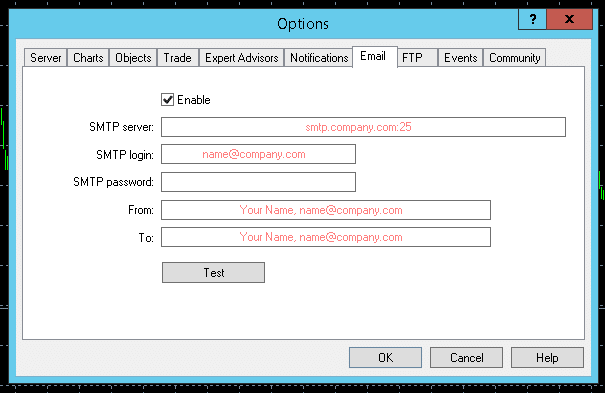
に移動する。 Eメール]タブで[有効]にチェックを入れる.
7.Eメールの詳細を入力
以下の詳細を記入してください:
- SMTPサーバー: smtp.gmail.com:465
- SMTPログイン: メールアドレス
- SMTPパスワード: ステップ4で生成されたパスワード
- からだ: メールアドレス
- へ: あなたのEメールアドレス(または受信者のEメールアドレス)
8.設定をテストする
- をクリックする。 テスト ボタンを押してテスト・メッセージを送信する。プロンプトが表示されたら、ダイアログボックスを確認します。
- 成功すれば、次のメッセージが表示されます。 メールテストメッセージ」が送信されました をクリックします。
- Gmailの受信トレイでメールを確認することもできる。
よくあるエラーと解決策
エラーメール:smtp.gmail.com:465へのログインに失敗しました。
- 原因がある: 無効な電子メールまたはパスワードの詳細。
- 解決策 Eメールとパスワードを再確認してください。必要に応じて、上記の手順を繰り返してアプリのパスワードを再生成してください。
エラーメールテストメッセージ'は失敗しました
- 原因がある: MT4における接続の問題。
- 解決策 MT4のログイン認証情報が正しく、インターネット接続が安定していることを確認してください。
結論
さて、皆さん!上記の手順を実行することで、MT4でSMTP経由でメールを送信できるようになります。Googleアカウントが認証されていることを確認してください。 セキュリティ設定 を正しく設定し、メール送信時の問題を回避してください。ログインや接続の失敗などのエラーが発生した場合は、口座の詳細を再確認するか、インターネット接続が安定していることを確認してください。正しく設定すれば、MT4での自動メール送信はスムーズに実行され、すべての取引活動の最新情報を心配することなく入手できます。これで、重要なアップデートを見逃す言い訳がなくなります!
FAQs
MT4のSMTPとは何ですか?
MT4のSMTP(Simple Mail Transfer Protocol)により、トレーダーは取引レポートや通知などの自動化された電子メールを送信できます。これにより、手動で操作することなく、取引活動の更新を確実に行うことができます。
なぜGoogleアカウントの2段階認証を有効にする必要があるのですか?
2段階認証を有効にすると、Googleアカウントのセキュリティがさらに強化されます。また、MT4をGmailアカウントに安全に接続するために必要なアプリパスワードを生成することもできます。
MT4のSMTPにGmail以外のメールプロバイダを使用できますか?
はい、他のメールプロバイダーを使用することもできますが、SMTPサーバーの設定が異なります。例えば、Gmailは smtp.gmail.com:465一方、アウトルックは smtp-mail.outlook.com:587.メールプロバイダーのSMTP詳細設定を確認してください。
テストメールの送信に失敗した場合はどうすればよいですか?
テストメールが失敗した場合は、以下を確認してください:
- Googleアカウントで2段階認証とアプリのパスワードが正しく設定されていることを確認します。
2.メールアドレスとアプリのパスワードが正しいことを確認してください。
3.インターネット接続が安定していることを確認する。
MT4でGmailアカウントを自動メールに使用しても安全ですか?
はい、通常のGmailパスワードの代わりにアプリパスワードを使用する限り安全です。これにより、プライマリアカウントの認証情報の安全性を確保しながら、MT4が自動的にメールを送信できるようになります。


