


Обучающее видео
Socialvps.net — Управление Форекс VPS может стать интересным шагом для тех, кто хочет иметь больше свободы в управлении веб-сайтами, приложениями или онлайн-сервисами в соответствии с вашими потребностями. В этом руководстве мы рассмотрим, как войти в систему VPS с помощью подключения RDC (Remote Desktop Connection).
Для тех, кто не знает, RDC - это технология, позволяющая получать доступ к серверам, расположенным на большом расстоянии, с помощью графического дисплея, так что вы можете управлять сервером, как будто используете обычный компьютер. Эта технология часто используется для серверов на базе Windows, поскольку она проще и удобнее, особенно для тех, кто предпочитает визуальные интерфейсы текстовым командам.
Как получить доступ к Forex VPS через RDC (подключение к удаленному рабочему столу)
С RDC вам не нужно задумываться о множестве команд, просто щелкайте здесь и там, как обычно. Итак, если вам интересно, как увеличить производительность вашего сервера с помощью RDC, это руководство очень подходит для вас! Давайте, начнем изучать шаги!
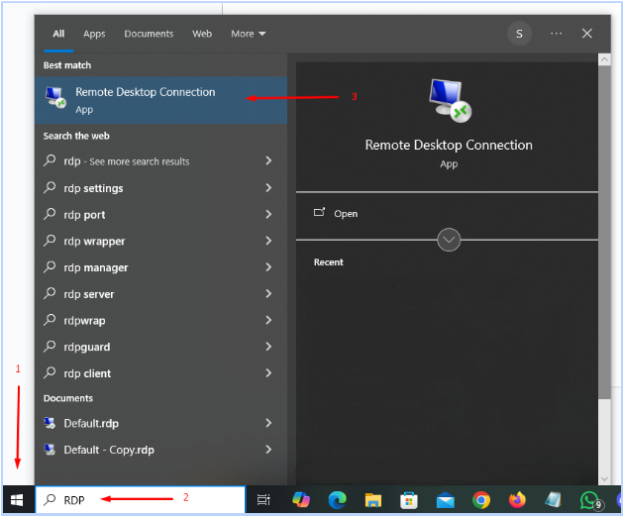
Шаг 1: Найдите Desktop Connection Remote в поиске Windows
Щелкните на логотипе Windows, затем в меню поиска введите "RDP" (сокращение от "Remote Desktop Connection"). После этого щелкните появившееся приложение.
Шаг 2: Нажмите кнопку Показать параметры
На дисплее появится сообщение, как показано ниже, и нажмите кнопку Показать параметры

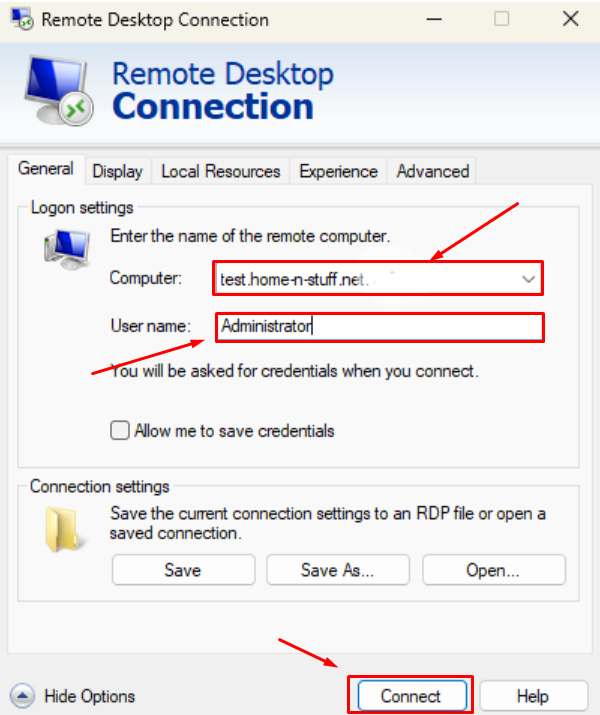
Шаг 3: Появляется экран удаленного рабочего стола
На экране появится окно, как показано ниже, и для входа в систему в столбце компьютер введите IP/домен VPS, а в столбце имя пользователя - администратор
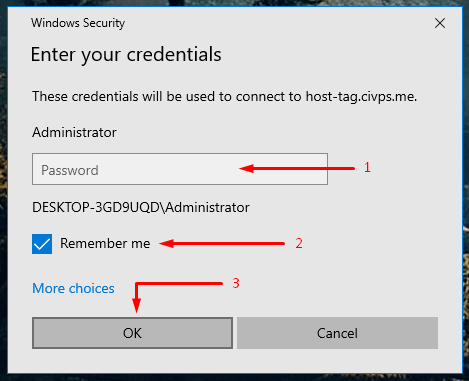
Шаг 4: Введите пароль VPS
Убедитесь, что пароль правильно и соответствующий, без пространства в конце, затем установите флажок "Помни меня".
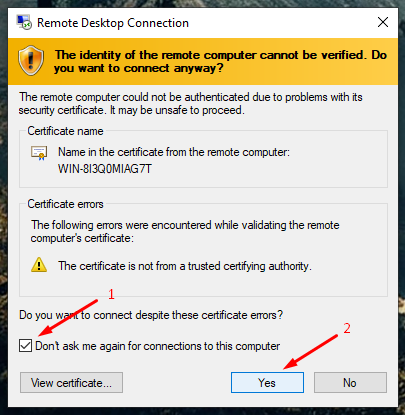
Шаг 5: Всплывающее диалоговое окно Защита учетных данных
Просто поставьте галочку "Не спрашивайте меня больше о подключении к этому компьютеру".Затем нажмите кнопку Да кнопка
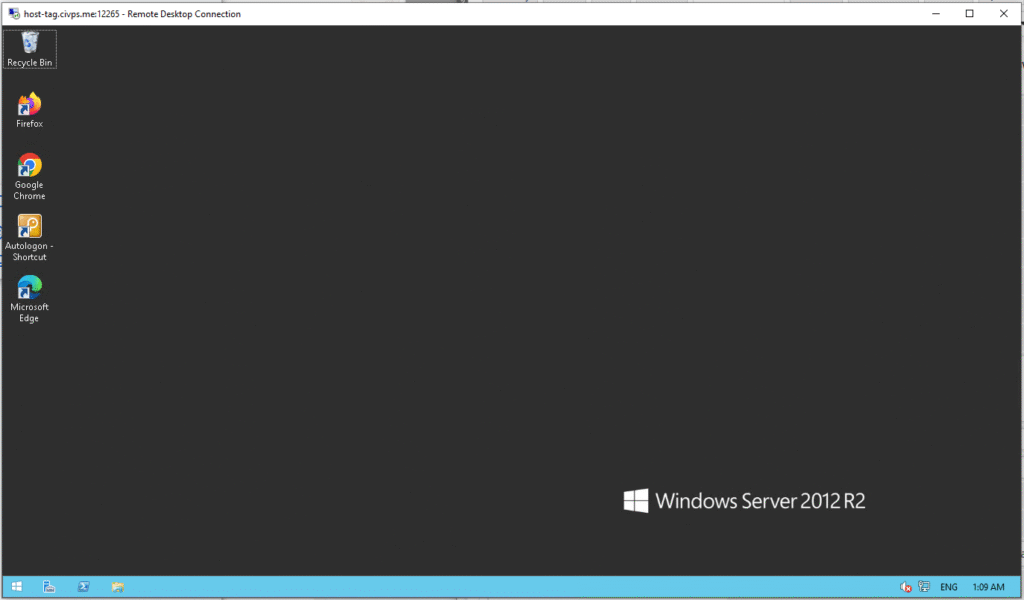
Шаг 6: Готово, ваш Forex VPS уже подключен
Если такой дисплей является признаком того, что вам удалось войти в систему VPS, то все просто, верно?
Заключение
Подключение к удаленному рабочему столу (RDC) позволяет легко получить доступ к Форекс VPS через графический интерфейс, напоминающий работу с обычными компьютерами. Вам нужно только ввести IP-адрес или домен VPS, имя пользователя и пароль администратора. После этого вы можете напрямую управлять сервером, не прибегая к текстовым командам. Сайт "Помни меня" Эта функция также облегчает доступ в будущем без необходимости пополнять учетные данные.
С RDC управление VPS становится более практичным и эффективным. Интуитивно понятный интерфейс делает его идеальным решением для пользователей с разным уровнем подготовки, от новичков до профессионалов.
FAQs
Как получить доступ к Forex VPS с компьютера под управлением Windows?
Откройте приложение Remote Desktop Connection (RDC) на компьютере с ОС Windows. Введите IP-адрес VPS, имя пользователя и пароль, предоставленные SocialVPS. Нажмите "Подключить", чтобы установить соединение.
Какие учетные данные необходимы для подключения к моему VPS?
Вам понадобится IP-адрес VPS, имя пользователя (обычно "Администратор") и пароль, предоставленные SocialVPS при настройке.
Можно ли получить доступ к Forex VPS с компьютера Mac?
Да, с помощью приложения Microsoft Remote Desktop, доступного в Mac App Store. Введите данные VPS для подключения.
Что делать, если возникли проблемы с подключением к VPS?
Убедитесь, что ваше интернет-соединение стабильно и что вы ввели правильный IP-адрес и учетные данные. Если проблемы сохраняются, обратитесь за помощью в круглосуточную службу технической поддержки SocialVPS.


