


Lehrvideo
Socialvps.net — Verwaltung Forex VPS kann ein spannender Schritt für Sie sein, wenn Sie mehr Freiheit bei der Verwaltung von Websites, Anwendungen oder Online-Diensten nach Ihren Bedürfnissen haben möchten. In dieser Anleitung wird beschrieben, wie Sie sich über eine RDC-Verbindung (Remote Desktop Connection) bei VPS anmelden.
Für diejenigen unter Ihnen, die es nicht wissen: RDC ist eine Technologie, die es Ihnen ermöglicht, über eine grafische Oberfläche auf Fernserver zuzugreifen, so dass Sie den Server wie einen normalen Computer verwalten können. Dies wird häufig für Windows-basierte Server verwendet, da es einfacher und bequemer ist, insbesondere für diejenigen unter Ihnen, die visuelle Schnittstellen den Textbefehlen vorziehen.
Zugriff auf Forex VPS über RDC (Remote Desktop Connection)
Mit RDC brauchen Sie sich nicht um viele Befehle zu kümmern, sondern klicken einfach hier und dort wie gewohnt. Wenn Sie also neugierig sind, wie Sie Ihren Server mit RDC maximieren können, ist diese Anleitung sehr gut für Sie geeignet! Kommen Sie, wir fangen an, die Schritte zu lernen!
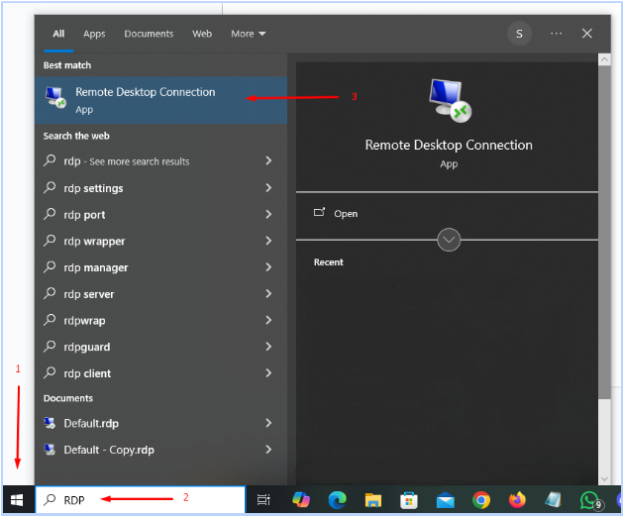
Schritt 1: Suchen Sie Desktop Connection Remote in der Windows-Suche
Klicken Sie auf das Windows-Logo und geben Sie dann im Suchmenü "RDP" (kurz für "Remote Desktop Connection") ein. Klicken Sie dann auf die Anwendung, die erscheint.
Schritt 2: Klicken Sie auf Optionen anzeigen
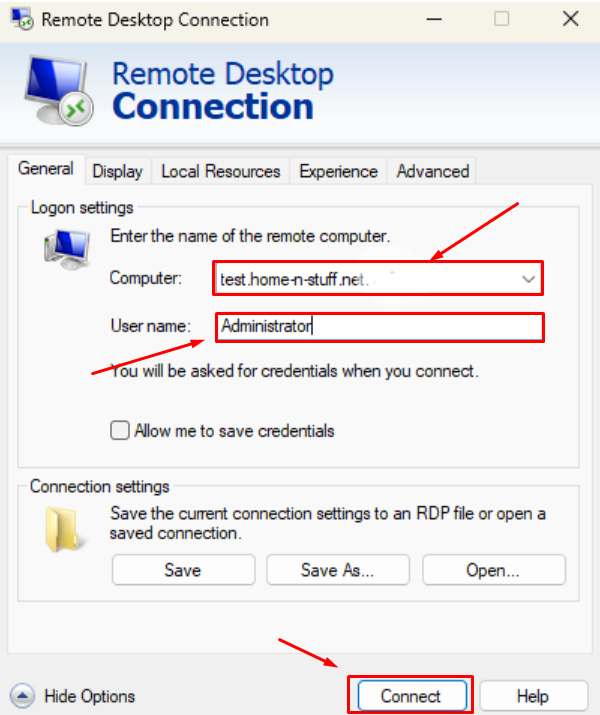
Das Display erscheint wie unten abgebildet, und drücken Sie die Optionen anzeigen

Schritt 3: Eine Remote-Desktop-Anzeige wird angezeigt
Für die Anmeldedaten geben Sie in der Spalte Computer die IP/Domäne VPS und in der Spalte Benutzername den Administrator ein
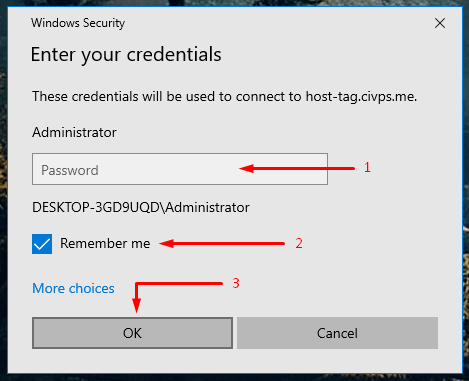
Schritt 4: Geben Sie Ihr VPS-Passwort ein
Stellen Sie sicher, dass das Passwort richtig und geeignet., ohne Platz am Ende, dann kreuzen Sie das Kästchen "Erinnere dich an mich".
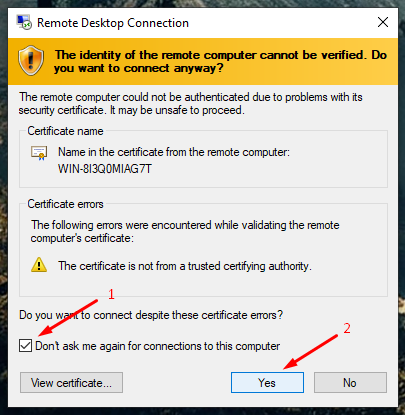
Schritt 5: Pop-Up-Dialog Anmeldedaten Sicherheit
Einfach das Kästchen ankreuzen "Fragen Sie mich nicht noch einmal nach Verbindungen zu diesem Computer"und klicken Sie dann auf die Schaltfläche Ja Taste
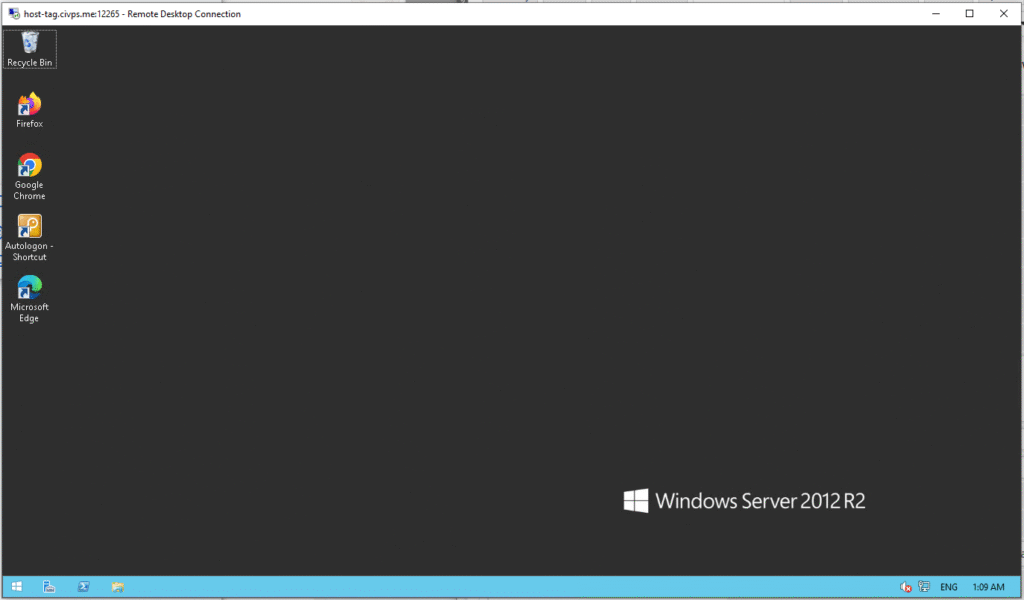
Schritt 6: Fertig, Ihr Forex VPS ist bereits angeschlossen
Wenn eine Anzeige wie diese ein Zeichen dafür ist, dass es Ihnen gelungen ist, sich in VPS einzuloggen, ist es doch einfach, oder?
Abschluss
Mit der Remotedesktopverbindung (RDC) können Sie problemlos auf Forex VPS über eine grafische Oberfläche, die der eines normalen Computers ähnelt. Sie müssen nur die IP oder die VPS-Domäne, den Administrator-Benutzernamen und das Passwort eingeben. Danach können Sie den Server direkt verwalten, ohne den Textbefehl verwenden zu müssen. Die Website "Erinnere dich an mich" Diese Funktion erleichtert auch den Zugang in der Zukunft, ohne dass die Zugangsdaten nachgefüllt werden müssen.
Mit RDC wird die Verwaltung des VPS praktischer und effizienter. Die intuitive Benutzeroberfläche macht es zu einer idealen Lösung für Benutzer mit unterschiedlichen Kenntnissen, vom Anfänger bis zum Profi.
FAQs
Wie kann ich von einem Windows-Computer aus auf mein Forex VPS zugreifen?
Öffnen Sie die Anwendung Remote Desktop Connection (RDC) auf Ihrem Windows-PC. Geben Sie Ihre VPS-IP-Adresse, den Benutzernamen und das Passwort ein, die Sie von SocialVPS erhalten haben. Klicken Sie auf "Verbinden", um die Verbindung herzustellen.
Welche Anmeldedaten sind für die Verbindung mit meinem VPS erforderlich?
Sie benötigen die IP-Adresse des VPS, den Benutzernamen (in der Regel "Administrator") und das Passwort, das Sie bei der Einrichtung vom SocialVPS erhalten haben.
Kann ich von einem Mac-Computer aus auf mein Forex VPS zugreifen?
Ja, indem Sie die Microsoft Remote Desktop-Anwendung verwenden, die im Mac App Store erhältlich ist. Geben Sie Ihre VPS-Daten ein, um eine Verbindung herzustellen.
Was sollte ich tun, wenn ich Probleme mit der Verbindung zu meinem VPS habe?
Vergewissern Sie sich, dass Ihre Internetverbindung stabil ist und dass Sie die richtige IP-Adresse und die richtigen Anmeldedaten eingegeben haben. Sollten die Probleme weiterhin bestehen, wenden Sie sich bitte an den technischen Support von SocialVPS, der rund um die Uhr zur Verfügung steht.


