Дни
Часы
Минуты
Секунды

Получите скидку и Сэкономьте до 40%

Дом / База знаний / Другие / Как создать ярлык VPS на рабочем столе Windows

Как создать ярлык VPS на рабочем столе Windows

Как создать ярлык VPS на рабочем столе Windows
Table of Contents
Table of Contents

Видеоурок

SocialVPS.net - Создание ярлыка для вашего VPS на Рабочий стол Windows это удобный способ упростить доступ к серверу. В этом руководстве вы узнаете, как настроить ярлык VPS, который позволит вам быстро подключаться к серверу с помощью Remote Desktop Connection (RDC).

Зачем создавать ярлык VPS?

Ярлык VPS избавляет от необходимости вручную открывать Remote Desktop Connection и вводить данные сервера каждый раз, когда вы хотите подключиться. Достаточно дважды щелкнуть мышью, чтобы без труда войти в систему VPS. Это особенно полезно для пользователей, управляющих серверами VPS на базе Windows.

Шаг 1: Откройте подключение к удаленному рабочему столу

  1. Нажмите кнопку Начало Кнопка на рабочем столе Windows.
  2. Тип "RDP" или "Подключение к удаленному рабочему столу" в строке поиска.
  3. Нажмите на приложение, чтобы запустить его.
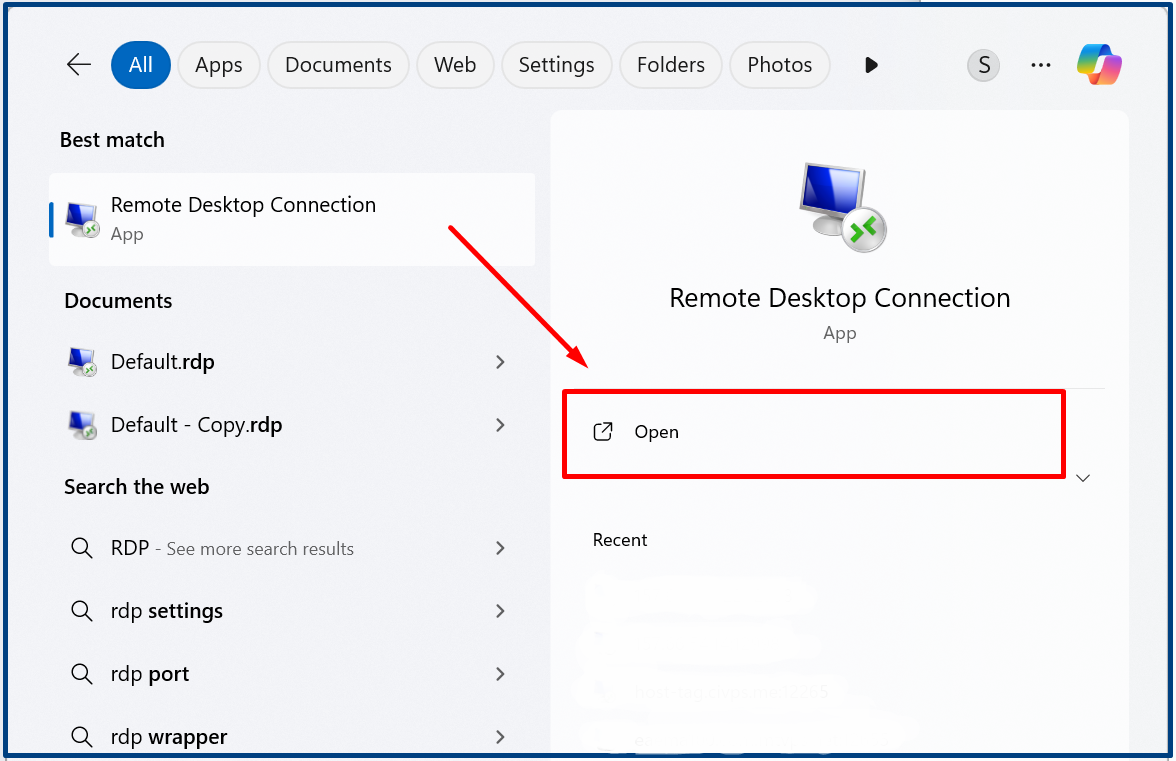
Откройте подключение к удаленному рабочему столу

Шаг 2: Зайдите в дополнительные параметры

  1. В окне Подключение к удаленному рабочему столу найдите и нажмите кнопку "Показать параметры" кнопка.
  2. Это расширит меню и даст вам доступ к дополнительным настройкам, таким как сохранение учетных данных и настройка параметров отображения.
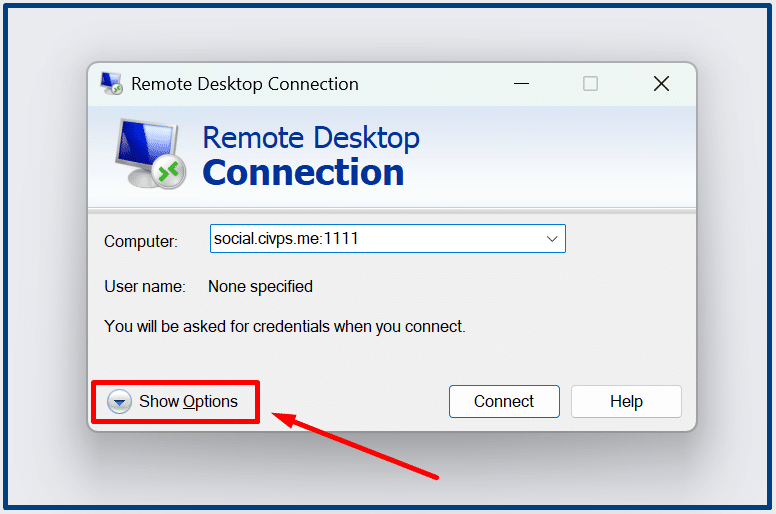
Доступ к дополнительным параметрам
Looking to Elevate Your Forex Trading?
Boost Your Trading Performance with Our Форекс VPS

от 8,3$ до 5,7 долл. США/ежегодно

SociaVPS предлагает лучший VPS для Форекс

Шаг 3: Введите ваши данные VPS

  1. Под "Генерал" На вкладке введите свой VPS IP-адрес в поле "Компьютер".
  2. Введите свой Имя пользователя администратора в поле "Имя пользователя".
  3. По желанию вы можете настроить другие параметры, например разрешение экрана или локальные ресурсы, на соответствующих вкладках.
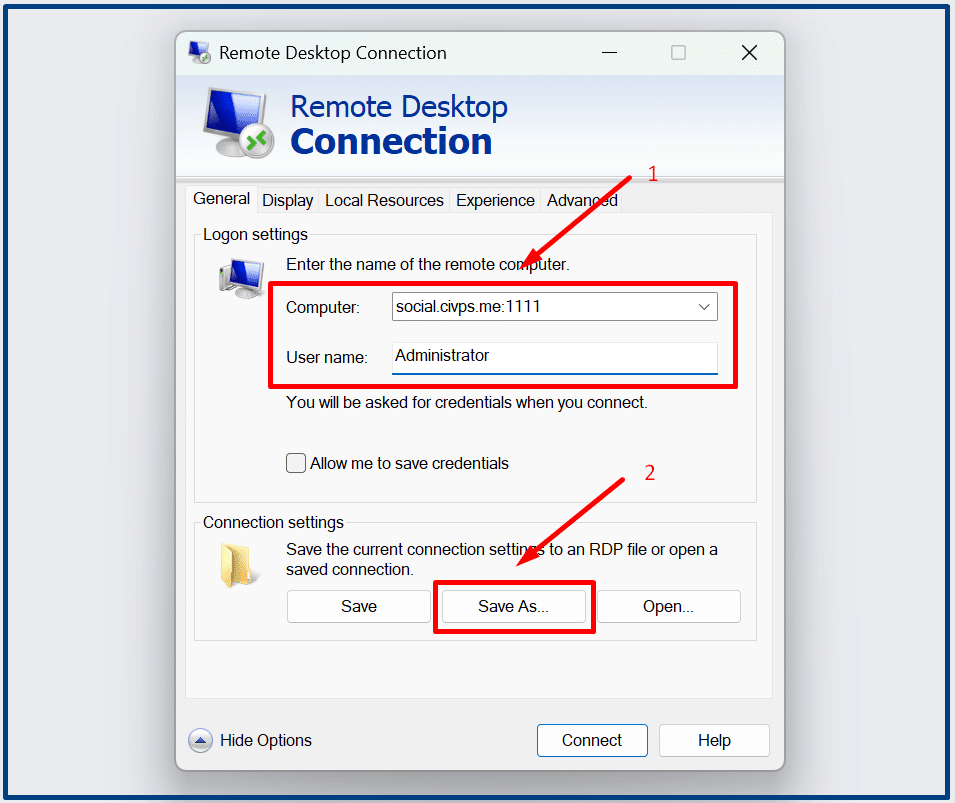
Введите ваши данные VPS

Шаг 4: Сохраните ярлык

  1. Когда все данные будут введены, нажмите кнопку "Сохранить как" кнопка.
  2. Выберите Настольный компьютер в качестве места сохранения.
  3. Назовите файл ярлыка (например, "Мой ярлык VPS") и нажмите Сохранить.
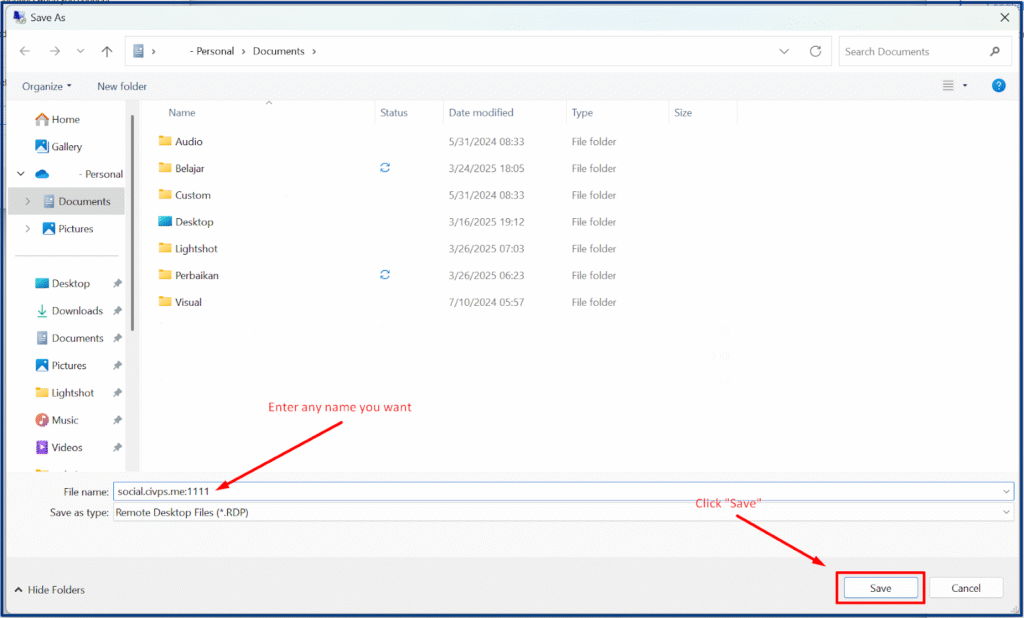
Сохранить ярлык

Шаг 5: Используйте ярлык

  1. Найдите значок ярлыка на рабочем столе.
  2. Дважды щелкните по ярлыку, чтобы мгновенно подключиться к VPS.
  3. Если появится запрос, введите свой пароль, чтобы завершить процесс входа в систему.
Сделать ярлык forex vps

Преимущества использования ярлыка VPS

Создание ярлыка VPS не только экономит время, но и снижает риск ошибок при ручном вводе данных сервера. Это отличное решение для пользователей, которые часто обращаются к своему VPS для решения таких задач, как торговля, разработка или управление сервером.

Для надежного и Высокопроизводительное обслуживание VPSОбратите внимание на компанию SocialVPS, которая предлагает доступные тарифные планы с исключительной поддержкой клиентов.

Заключительные размышления

Выполнив описанные выше действия, вы сможете создать бесперебойный процесс подключения к VPS прямо с рабочего стола Windows. Упростите свой рабочий процесс и повысьте производительность с помощью этого простого в реализации решения. Не забудьте проверить статус вашей подписки на VPS и изучить SocialVPS для всех ваших потребностей в хостинге!

VPS высшего уровня

Начинается с $5.7 первый месяц для стандартного VPS! Откройте для себя молниеносную скорость и надежное время безотказной работы уже сегодня и улучшите свой опыт работы в Интернете с помощью наших безопасных и оптимизированных виртуальных частных серверов.

Выбор людей SocialVPS Топовый уровень Forex VPS

Делиться

WhatsApp
Фейсбук
LinkedIn
Х
Другие публикации из этой категории
Нужно ли перезапускать VPS Forex каждую неделю
База знаний
Техническая поддержка
Нужно ли перезапускать VPS Forex каждую неделю?

SocialVPS.net — Многие пользователи VPS Forex часто задаются вопросом: "Нужно ли перезапускать VPS Forex каждую неделю?". Особенно часто этот вопрос задают те, кто

Как добавить еще один сервер на платформу Brokers
База знаний
Техническая поддержка
Как добавить еще один сервер на платформу брокера

Видеоурок SocialVPS.net — Добавление еще одного сервера на платформу брокера, такую как MetaTrader (MT4/MT5) или другие торговые платформы, часто бывает необходимо, когда

Как загрузить файлы на Forex VPS с помощью Dropbox
Управление файлами
Техническая поддержка
Как загрузить файлы на Forex VPS с помощью Dropbox

Видеоурок SocialVPS.net — Прежде чем начать, давайте разберемся, что такое Dropbox. Dropbox - это облачный сервис хранения данных, который позволяет хранить,

Как загружать файлы на VPS с помощью Google Drive
Управление файлами
Техническая поддержка
Как загружать файлы на VPS с помощью Google Drive

Видеоурок SocialVPS.net — Управление файлами на VPS (Virtual Private Server) может быть сложной задачей, если у вас нет эффективного метода для

Как настроить разрешение RDP и параметры дисплея VPS Forex
База знаний
Техническая поддержка
Как настроить разрешение RDC и параметры отображения VPS Forex

Видеоурок SocialVPS.net — Настройка разрешения и параметров дисплея в Remote Desktop Connection (RDC) может существенно повлиять на удобство и производительность при работе с компьютером.

Как установить постоянный пароль в TeamViewer
База знаний
Техническая поддержка
Как установить постоянный пароль в TeamViewer

Видеоурок SocialVPS.net — TeamViewer - одно из самых популярных приложений для удаленного рабочего стола, используемое во всем мире для удаленного доступа к компьютерам или серверам. По ссылке

Как изменить язык в ChromeFirefox VPS
База знаний
Техническая поддержка
Как изменить язык в Chrome/Firefox VPS

Видеоурок SocialVPS.net — Смена языка в таких браузерах, как Google Chrome или Mozilla Firefox в VPS (Virtual Private Server), часто бывает необходима,

Получите качественный VPS по доступной цене!

Испытайте первоклассную производительность сервера для вашего бизнеса или личных нужд с SocialVPS. Наслаждайтесь скоростью, безопасностью и надежностью в одном пакете.