Tutorial en vídeo
SocialVPS.net - Crear un acceso directo para su VPS en el Escritorio de Windows es una forma cómoda de agilizar el acceso a su servidor. Esta guía le guiará a través del proceso de configuración de un acceso directo VPS, que le permitirá conectarse rápidamente mediante la Conexión a Escritorio remoto (RDC).
¿Por qué crear un acceso directo VPS?
Un acceso directo VPS elimina la necesidad de abrir manualmente la Conexión a Escritorio remoto e introducir los datos de su servidor cada vez que desee conectarse. Con sólo un doble clic, puedes conectarte a tu VPS sin esfuerzo. Esto es especialmente útil para los usuarios que gestionan servidores VPS basados en Windows.
Paso 1: Abrir la conexión a Escritorio remoto
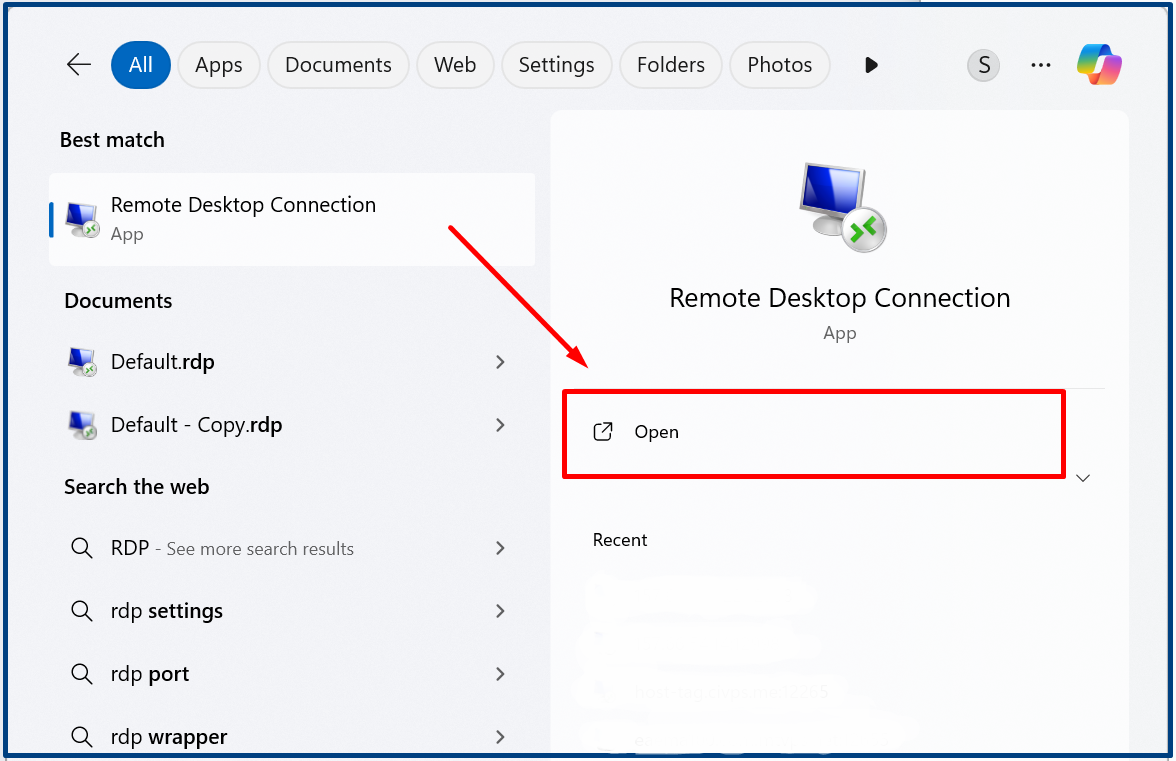
- Pulse el botón Inicio en el escritorio de Windows.
- Tipo "RDP" o "Conexión a Escritorio Remoto" en la barra de búsqueda.
- Haz clic en la aplicación para iniciarla.
Paso 2: Acceder a las opciones avanzadas
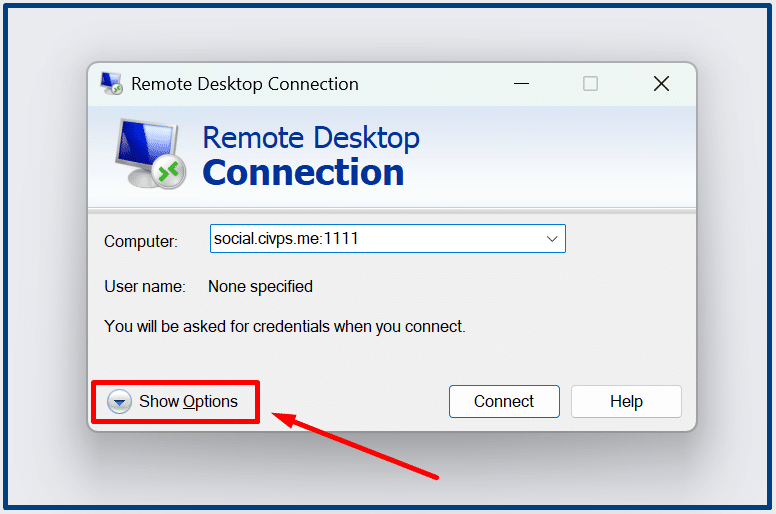
- En la ventana Conexión a Escritorio remoto, localice y haga clic en el icono "Mostrar opciones" botón.
- Esto ampliará el menú, dándote acceso a ajustes adicionales como guardar credenciales y personalizar las opciones de visualización.

Paso 3: Introduzca sus datos VPS
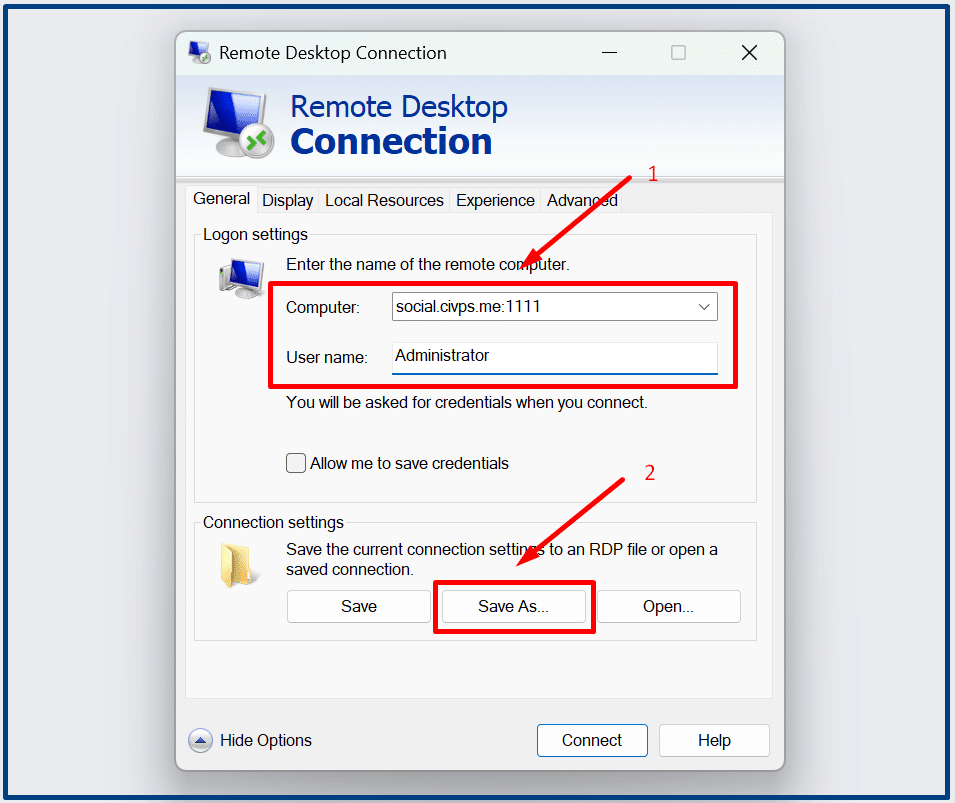
- En virtud de la "General" introduzca su VPS Dirección IP en el campo "Ordenador".
- Introduzca su Nombre de usuario del administrador en el campo "Nombre de usuario".
- Opcionalmente, puede configurar otros parámetros como la resolución de pantalla o los recursos locales en las pestañas correspondientes.
Paso 4: Guardar el acceso directo
- Una vez introducidos todos los datos, pulse el botón "Guardar como" botón.
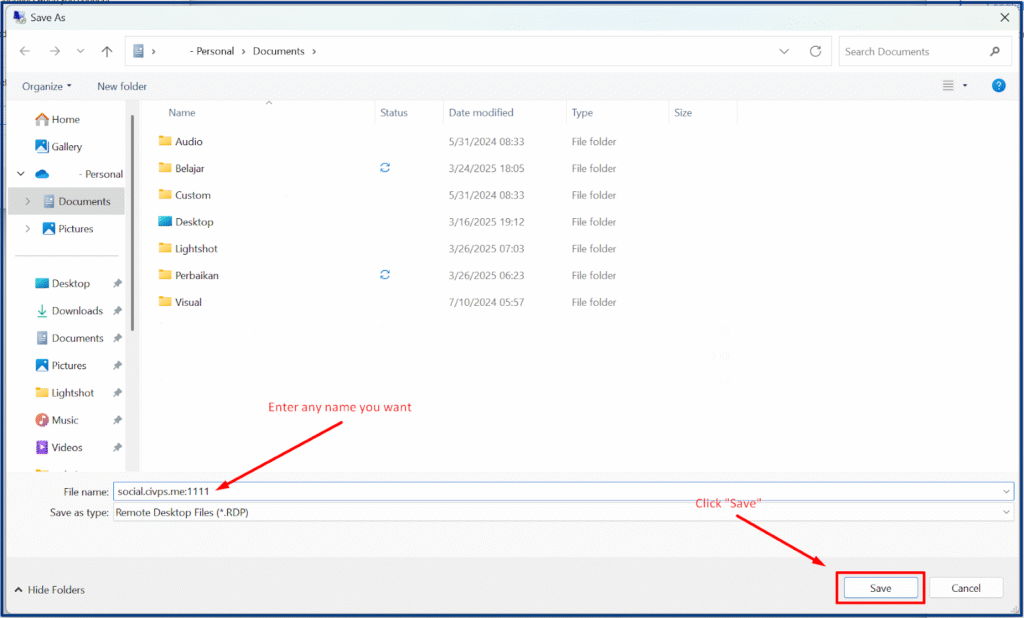
- Elija el Escritorio como ubicación de almacenamiento.
- Asigne un nombre a su archivo de acceso directo (p. ej, "Mi atajo VPS") y haga clic en Guardar.
Paso 5: Utilizar el acceso directo
- Localiza el icono de acceso directo en tu escritorio.
- Haz doble clic en el acceso directo para conectarte instantáneamente a tu VPS.
- Si se le solicita, introduzca su contraseña para completar el proceso de inicio de sesión.

Ventajas de utilizar un acceso directo VPS
Crear un acceso directo VPS no sólo ahorra tiempo, sino que también reduce el riesgo de errores al introducir manualmente los datos del servidor. Es una solución excelente para los usuarios que acceden con frecuencia a su VPS para tareas como el trading, el desarrollo o la gestión de servidores.
Para un servicio fiable y servicio VPS de alto rendimientoConsidere SocialVPS, que ofrece planes asequibles con una atención al cliente excepcional.
Reflexiones finales
Siguiendo los pasos descritos anteriormente, puede crear un proceso de conexión sin problemas a su VPS directamente desde su escritorio de Windows. Simplifique su flujo de trabajo y mejore la productividad con esta solución fácil de implementar. No olvide comprobar el estado de su suscripción a VPS y explore SocialVPS para todas sus necesidades de alojamiento.