


Видеоурок
SocialVPS.net — TeamViewer это одно из самых популярных приложений для удаленного рабочего стола, используемое во всем мире для удаленного доступа к компьютерам или серверам. По умолчанию TeamViewer генерирует случайный пароль при каждом запуске приложения, что повышает безопасность временного доступа. Однако если вы хотите использовать постоянный пароль для постоянного доступа, не прибегая к постоянной смене паролей, вы можете легко настроить этот параметр.
В этом руководстве вы узнаете, как установить постоянный пароль в TeamViewer, обеспечивающий бесперебойный и безопасный удаленный доступ для трейдеров, предприятий и частных лиц по всему миру.
Шаги по установке постоянного пароля в TeamViewer
Шаг 1: Откройте TeamViewer
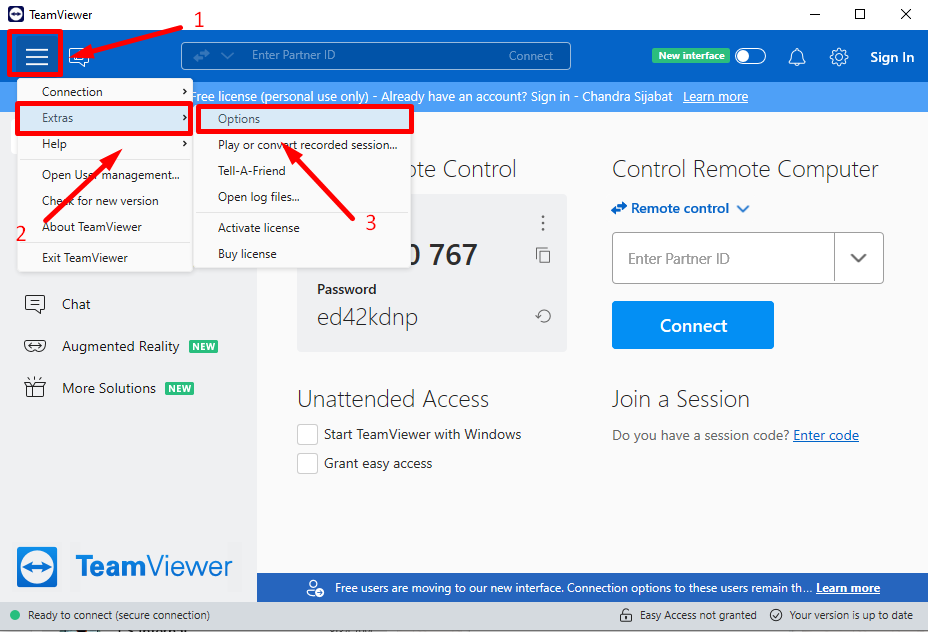
Запустите приложение TeamViewer на своем устройстве. Нажмите на три горизонтальные линии в правом верхнем углу, затем выберите Extras > Options.
Шаг 2: Перейдите в раздел "Настройки безопасности
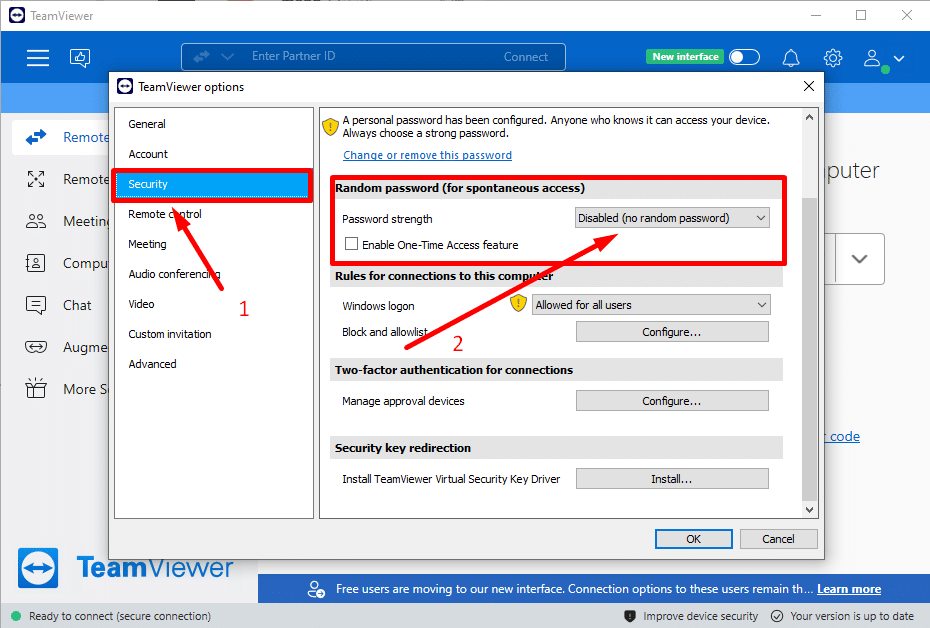
В меню "Параметры" перейдите к пункту Security раздел. Под параметром "Случайный пароль (для спонтанного доступа)" установите флажок Disable. Это не позволит TeamViewer генерировать случайные пароли каждый раз, когда вы запускаете приложение.

Шаг 3: Зайдите в дополнительные настройки
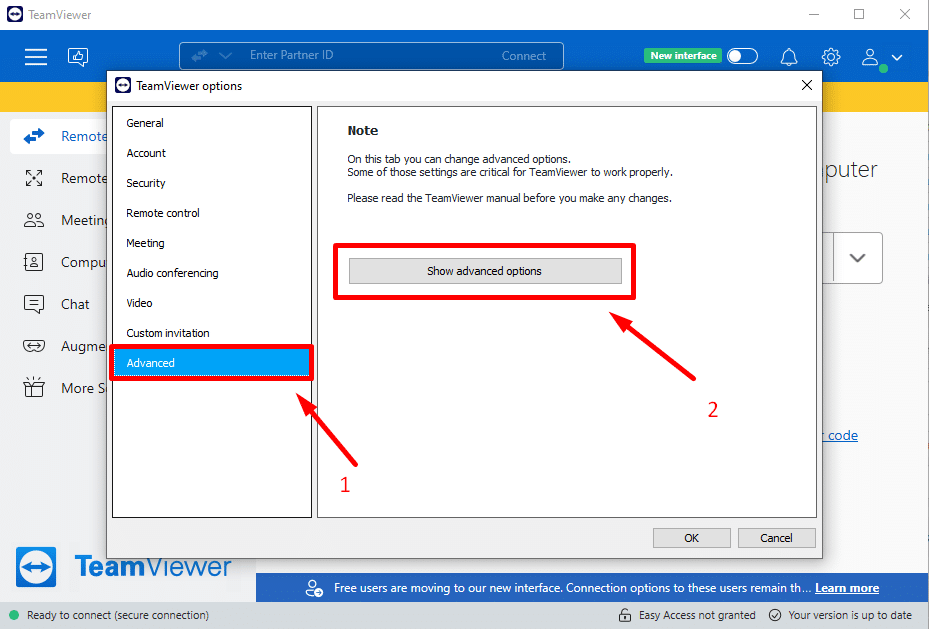
Далее нажмите на кнопку Advanced и выберите Show advanced options.
Шаг 4: Установите постоянный пароль
Прокрутите вниз до Personal Password поле. Введите надежный, запоминающийся пароль, который вы хотели бы использовать постоянно. После ввода нажмите кнопку OK чтобы сохранить изменения.
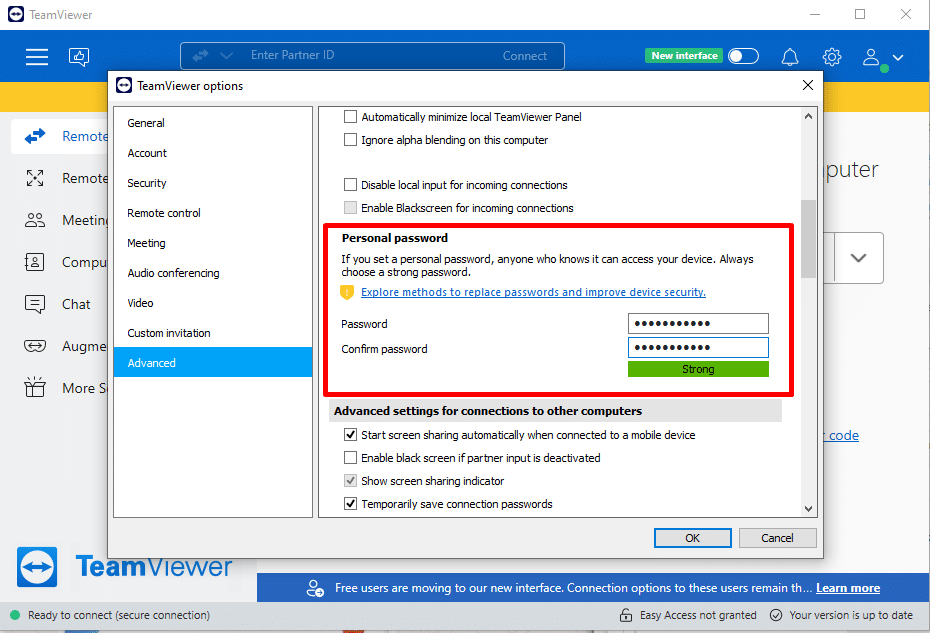
Шаг 5: Проверка пароля
В основном интерфейсе TeamViewer вы заметите, что в поле пароля теперь отображается ваш новый постоянный пароль. Вы можете использовать этот пароль в любое время для удаленного доступа к устройству.
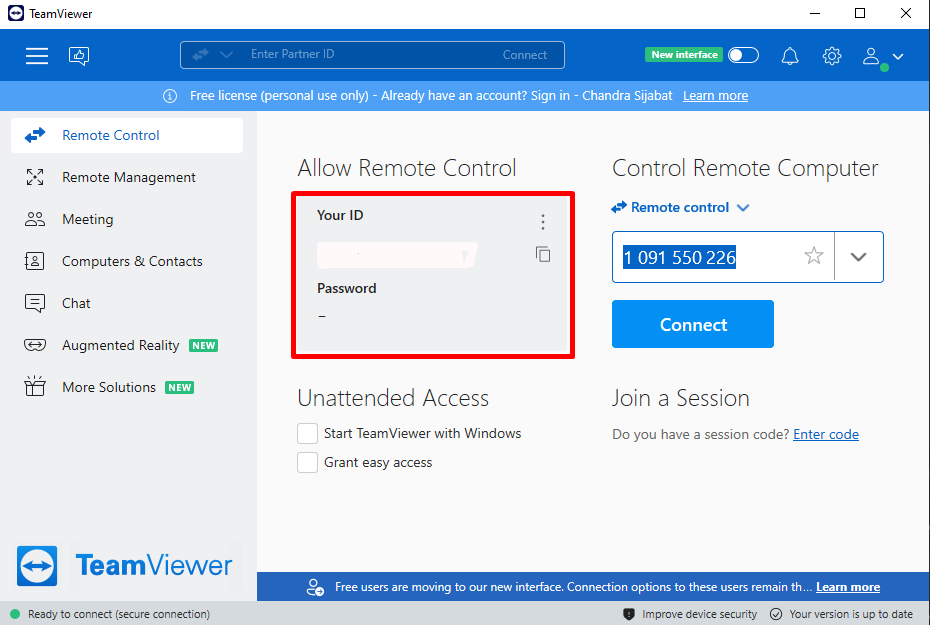
Советы по повышению безопасности
- Используйте надежные пароли: Убедитесь, что ваш постоянный пароль надежен и состоит из прописных и строчных букв, цифр и символов. Избегайте использования легко угадываемой информации, например дней рождения или общеупотребительных слов.
- Мониторинг использования ресурсов: Если вы используете TeamViewer на сервере или VPS, следите за использованием процессора и оперативной памяти, чтобы обеспечить бесперебойную работу.
- Регулярно обновляйте: Всегда обновляйте TeamViewer до последней версии, чтобы защититься от потенциальных уязвимостей.
- Включите двухфакторную аутентификацию (2FA): Для дополнительной безопасности включите 2FA, если ваша учетная запись TeamViewer поддерживает ее.
- Ограничение доступа: Ограничьте круг лиц, которые могут подключаться к вашему устройству, тщательно настроив разрешения на доступ.
Почему полезно устанавливать постоянный пароль
Установка постоянного пароля в TeamViewer особенно полезна для трейдеров и предприятий, которым требуется постоянный удаленный доступ к своим системам. Это избавляет от необходимости разбираться со случайными паролями и упрощает рабочие процессы. Однако всегда отдавайте предпочтение безопасность выбирая надежный пароль и поддерживая программное обеспечение в актуальном состоянии.
Заключение
Установив постоянный пароль в TeamViewer, вы сможете наслаждаться удаленным доступом к своим устройствам, не беспокоясь о постоянной смене паролей. Это установка особенно полезен для форекс-трейдеров, компаний и частных лиц, которые полагаются на постоянное удаленное подключение.
Всегда уделяйте приоритетное внимание безопасности, используя надежный пароль, контролируя использование ресурсов и обновляя программное обеспечение. Соблюдая эти правила, вы сможете обеспечить бесперебойную и безопасный удаленный доступ.
| Чтобы установить постоянный пароль в TeamViewer, перейдите в раздел Extras > Options > Securityотключите функцию случайного пароля и введите желаемый пароль в поле Advanced > Personal Password. Сохраните изменения, и все готово! Быстрые шаги: {Шаги: Extras > Options > Security > Disable Random Password > Advanced > Personal Password > Save Changes} |
FAQs
Могу ли я позже изменить свой постоянный пароль?
Да, вы можете изменить свой постоянный пароль в любое время, выполнив те же действия, что описаны выше. Просто обновите пароль в поле "Личный пароль" в разделе "Дополнительные настройки".
Безопасно ли использовать постоянный пароль?
Использование постоянного пароля безопасно, если вы выбрали надежный, уникальный пароль и включили дополнительные меры безопасности, такие как двухфакторная аутентификация.
Что произойдет, если я забуду свой постоянный пароль?
Если вы забыли свой постоянный пароль, вам нужно будет сбросить его, зайдя в настройки TeamViewer на самом устройстве. Кроме того, обратитесь за помощью в службу поддержки TeamViewer.
Могу ли я по-прежнему использовать случайные пароли наряду с постоянными?
Да, вы можете переключаться между случайными и постоянными паролями в зависимости от ваших потребностей. Просто включите опцию "Случайный пароль" в настройках безопасности, если вы предпочитаете временные коды доступа.
Работает ли TeamViewer на всех устройствах?
TeamViewer совместим с устройствами Windows, macOS, Linux, Android и iOS. Убедитесь, что вы загрузили правильную версию для вашей операционной системы.


