


Tutorial en vídeo
SocialVPS.net — TeamViewer es una de las aplicaciones de escritorio remoto más populares utilizadas en todo el mundo para acceder a ordenadores o servidores de forma remota. Por defecto, TeamViewer genera una contraseña aleatoria cada vez que se inicia la aplicación, mejorando la seguridad para el acceso temporal. Sin embargo, si desea utilizar una contraseña permanente para un acceso consistente sin tener que lidiar con el cambio constante de contraseñas, puede configurar fácilmente este ajuste.
Esta guía le mostrará cómo establecer una contraseña permanente en TeamViewer, garantizando un acceso remoto seguro y sin problemas para comerciantes, empresas y particulares de todo el mundo.
Pasos para establecer una contraseña permanente en TeamViewer
Paso 1: Abrir TeamViewer
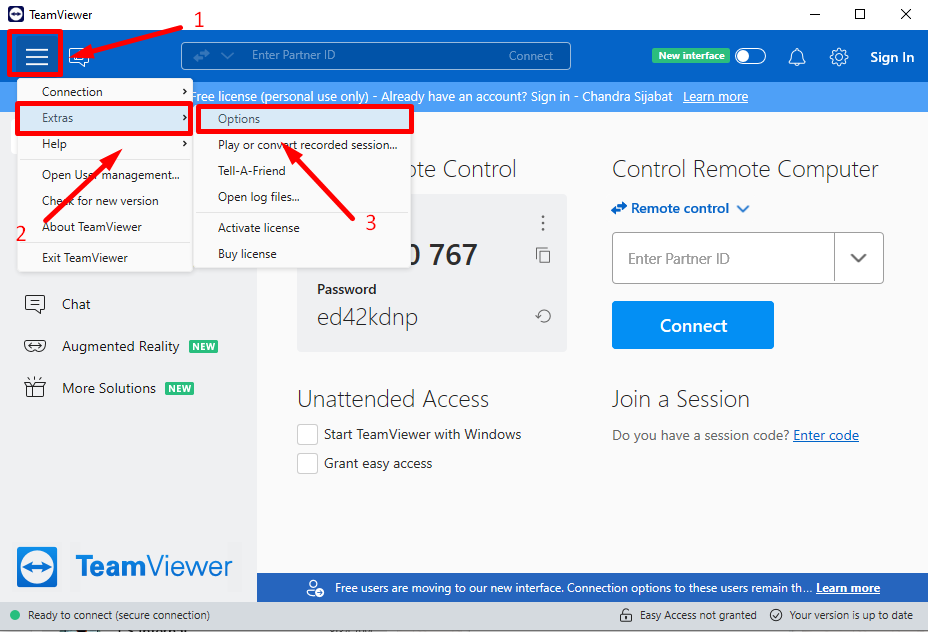
Inicie la aplicación TeamViewer en su dispositivo. Haga clic en las tres líneas horizontales de la esquina superior derecha y, a continuación, seleccione Extras > Options.
Paso 2: Vaya a Configuración de seguridad
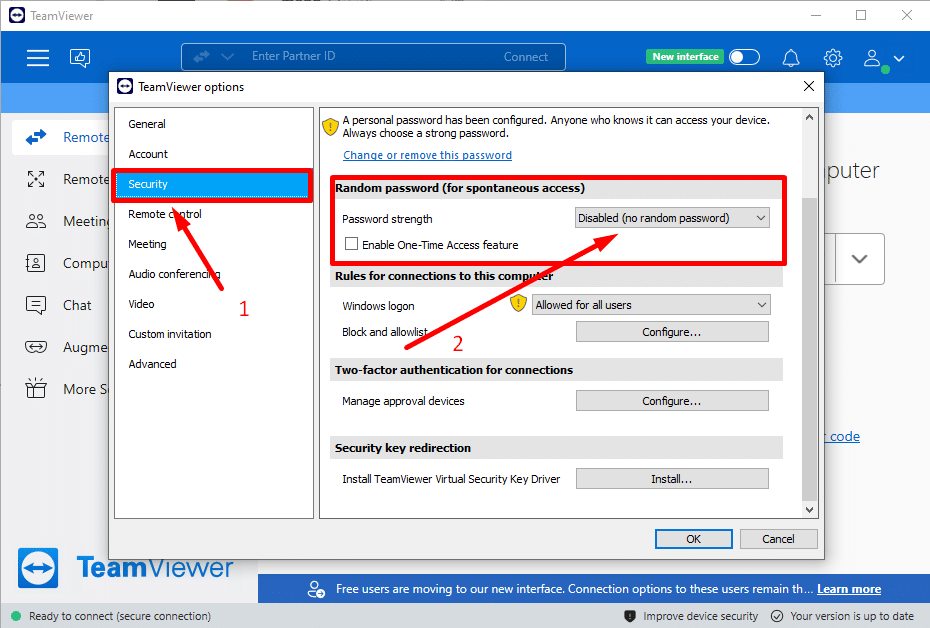
En el menú Opciones, vaya a la opción Security sección. En la opción "Contraseña aleatoria (para acceso espontáneo)", actívela como Disable. Esto evita que TeamViewer genere contraseñas aleatorias cada vez que inicias la aplicación.

Paso 3: Acceder a la configuración avanzada
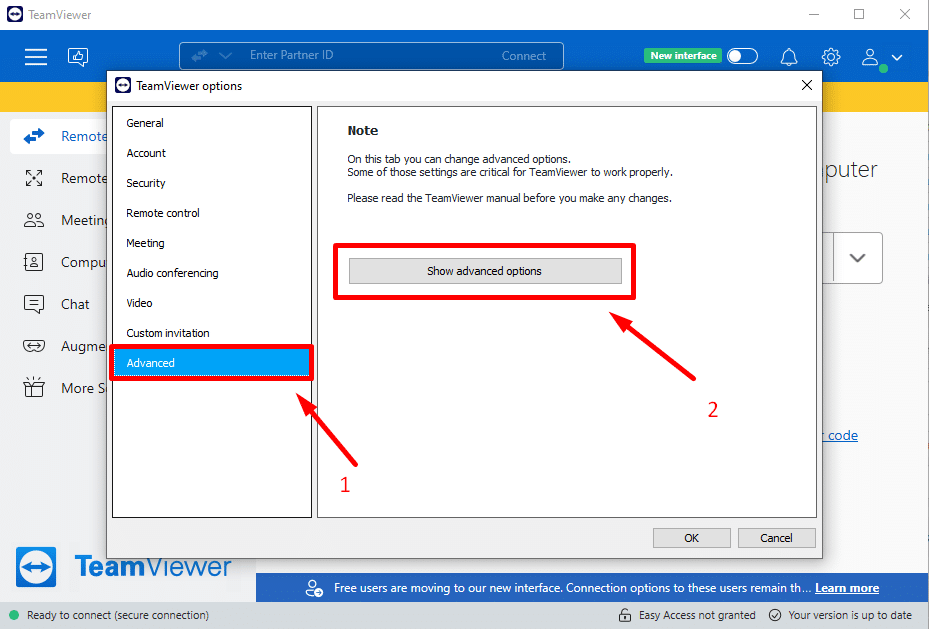
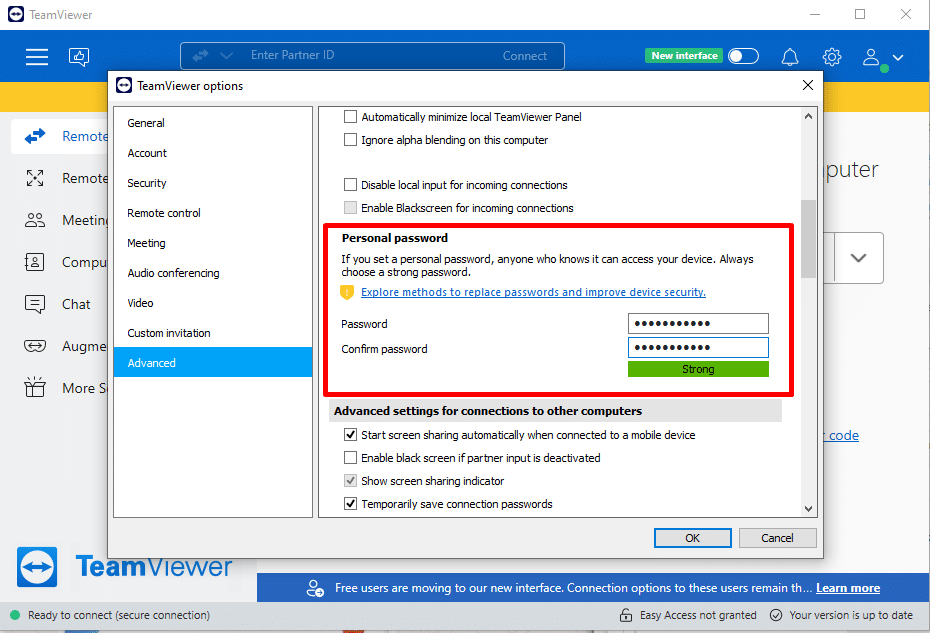
A continuación, haga clic en Advanced y seleccione Show advanced options.
Paso 4: Establezca su contraseña permanente
Desplácese hasta el Personal Password campo. Introduzca una contraseña segura y fácil de recordar que desee utilizar de forma permanente. Una vez introducida, haz clic en OK para guardar los cambios.
Paso 5: Verificar la contraseña
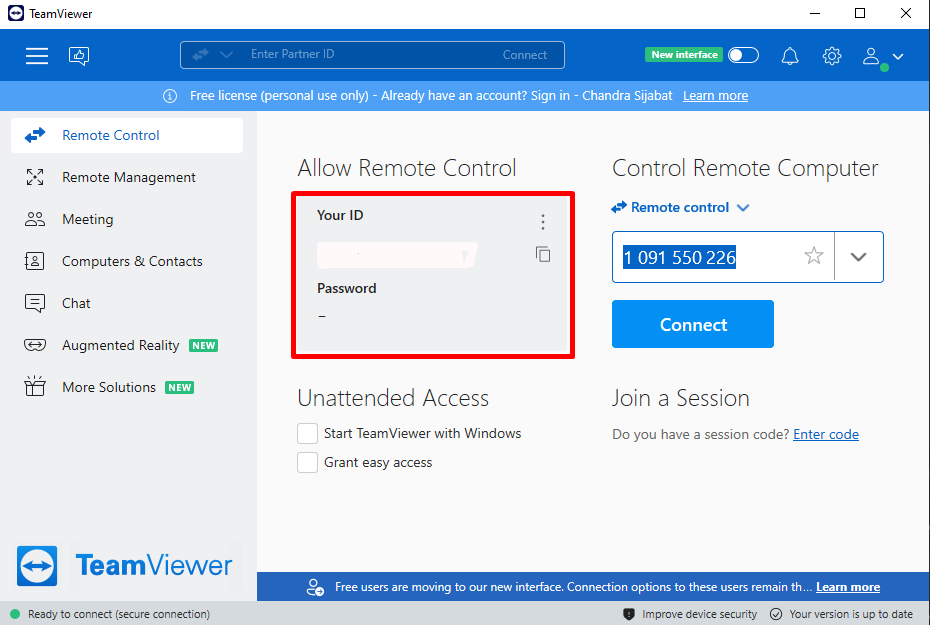
En la interfaz principal de TeamViewer, observará que el campo de contraseña muestra ahora su nueva contraseña permanente. Puede utilizar esta contraseña en cualquier momento para acceder al dispositivo de forma remota.
Consejos para mejorar la seguridad
- Utilice contraseñas seguras: Asegúrese de que su contraseña permanente es sólida combinando letras mayúsculas y minúsculas, números y símbolos. Evita utilizar información fácil de adivinar, como cumpleaños o palabras comunes.
- Supervisar el uso de recursos: Si utiliza TeamViewer en un servidor o VPS, vigile el uso de CPU y RAM para garantizar un rendimiento sin problemas.
- Actualizar periódicamente: Mantenga siempre TeamViewer actualizado a la última versión para protegerse de posibles vulnerabilidades.
- Activar la autenticación de dos factores (2FA): Para mayor seguridad, active 2FA si su cuenta de TeamViewer lo admite.
- Limitar el acceso: Restringe quién puede conectarse a tu dispositivo configurando cuidadosamente los permisos de acceso.
Por qué es útil establecer una contraseña permanente
Establecer una contraseña permanente en TeamViewer es especialmente beneficioso para los comerciantes y las empresas que requieren un acceso remoto constante a sus sistemas. Elimina la molestia de tener que lidiar con contraseñas aleatorias y agiliza los flujos de trabajo. Sin embargo, priorice siempre seguridad eligiendo una contraseña segura y manteniendo actualizado el software.
Conclusión
Al establecer una contraseña permanente en TeamViewer, puede disfrutar de un acceso remoto sin problemas a sus dispositivos sin preocuparse de cambiar constantemente las contraseñas. Este configuración es especialmente útil para operadores de divisas, empresas y particulares que dependen de una conectividad remota constante.
Priorice siempre la seguridad utilizando una contraseña segura, supervisando el uso de los recursos y manteniendo actualizado el software. Con estas prácticas, puede garantizar un funcionamiento fluido y seguro. acceso remoto seguro.
| Para establecer una contraseña permanente en TeamViewer, vaya a Extras > Options > Securitydesactive la función de contraseña aleatoria e introduzca la contraseña que desee en Advanced > Personal Password. Guarde los cambios y ¡listo! Pasos rápidos: {Pasos: Extras > Options > Security > Disable Random Password > Advanced > Personal Password > Save Changes} |
FAQs
¿Puedo cambiar mi contraseña permanente más adelante?
Sí, puede cambiar su contraseña permanente en cualquier momento siguiendo los mismos pasos descritos anteriormente. Solo tienes que actualizar la contraseña en el campo "Contraseña personal" en Configuración avanzada.
¿Es seguro utilizar una contraseña permanente?
Utilizar una contraseña permanente es seguro siempre que elijas una contraseña fuerte y única y habilites medidas de seguridad adicionales como la autenticación de dos factores.
¿Qué ocurre si olvido mi contraseña permanente?
Si olvida su contraseña permanente, deberá restablecerla accediendo a la configuración de TeamViewer en el propio dispositivo. También puede ponerse en contacto con el servicio de asistencia de TeamViewer.
¿Puedo seguir utilizando contraseñas aleatorias junto a una permanente?
Sí, puedes alternar entre contraseñas aleatorias y permanentes en función de tus necesidades. Solo tienes que volver a activar la opción "Contraseña aleatoria" en los ajustes de Seguridad si prefieres los códigos de acceso temporales.
¿Funciona TeamViewer en todos los dispositivos?
TeamViewer es compatible con dispositivos Windows, macOS, Linux, Android e iOS. Asegúrese de descargar la versión correcta para su sistema operativo.


