


Video-Anleitung
SocialVPS.net — TeamViewer ist eine der beliebtesten Remote-Desktop-Anwendungen, die weltweit für den Fernzugriff auf Computer oder Server eingesetzt wird. Standardmäßig generiert TeamViewer bei jedem Start der Anwendung ein Zufallspasswort, was die Sicherheit für den temporären Zugriff erhöht. Wenn Sie jedoch ein dauerhaftes Passwort für einen konsistenten Zugriff verwenden möchten, ohne sich mit ständig wechselnden Passwörtern herumschlagen zu müssen, können Sie diese Einstellung einfach konfigurieren.
Dieser Leitfaden zeigt Ihnen, wie Sie ein dauerhaftes Passwort für TeamViewer einrichten, um einen nahtlosen und sicheren Fernzugriff für Händler, Unternehmen und Privatpersonen weltweit zu gewährleisten.
Schritte zum Einrichten eines permanenten Passworts auf TeamViewer
Schritt 1: TeamViewer öffnen
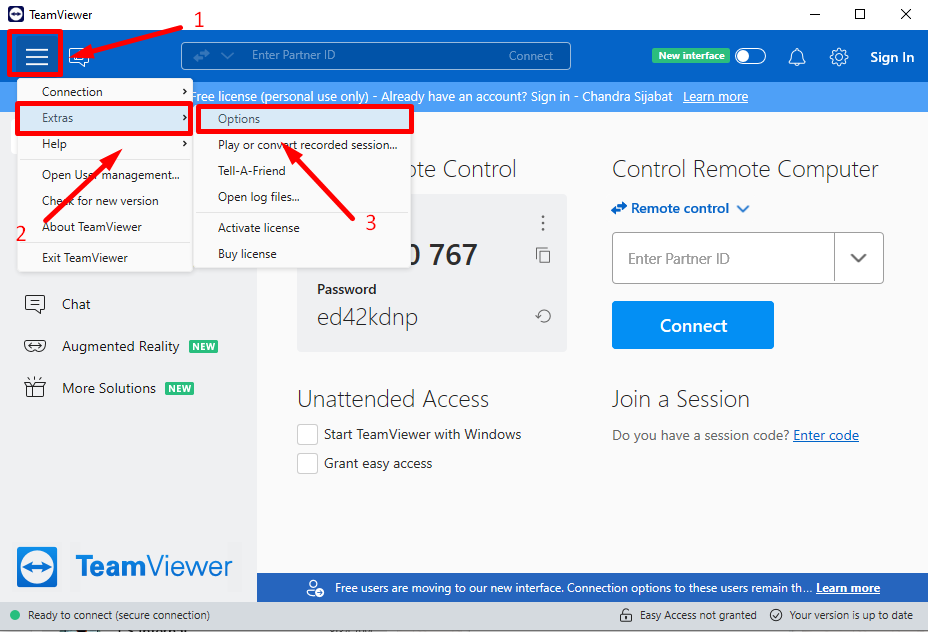
Starten Sie die TeamViewer-Anwendung auf Ihrem Gerät. Klicken Sie auf die drei horizontalen Linien in der oberen rechten Ecke und wählen Sie dann Extras > Options.
Schritt 2: Navigieren Sie zu den Sicherheitseinstellungen
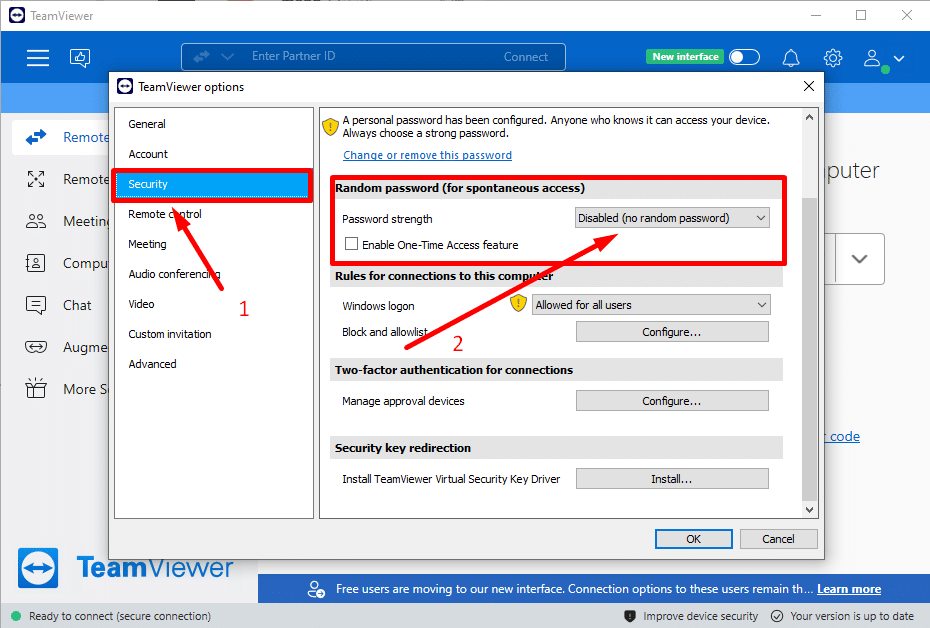
Gehen Sie im Menü Optionen zum Menüpunkt Security Abschnitt. Schalten Sie unter der Option "Zufälliges Passwort (für spontanen Zugriff)" die Option auf Disable. Dies verhindert, dass TeamViewer bei jedem Start zufällige Passwörter generiert.

Schritt 3: Zugriff auf erweiterte Einstellungen
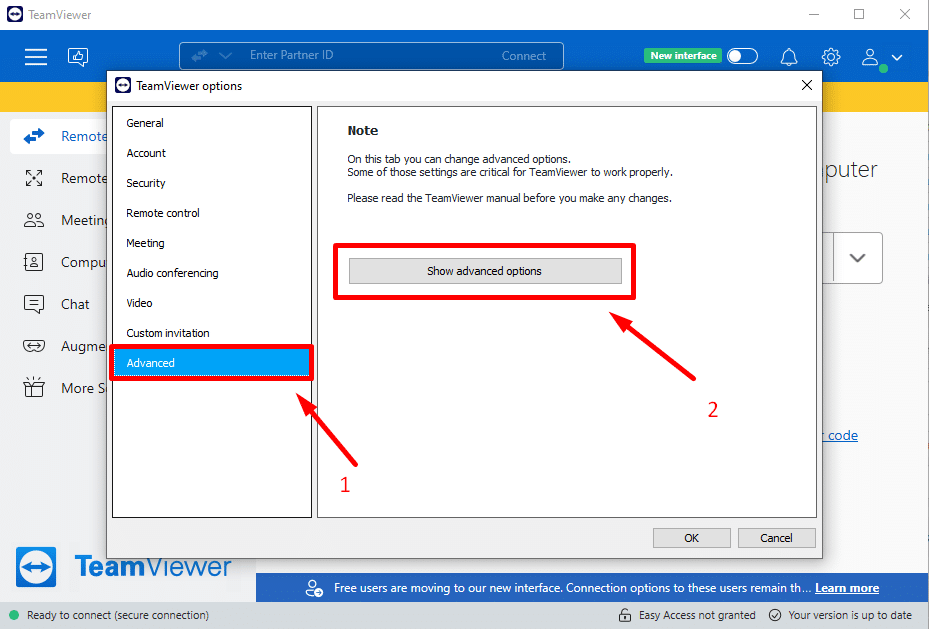
Klicken Sie dann auf Advanced und wählen Sie Show advanced options.
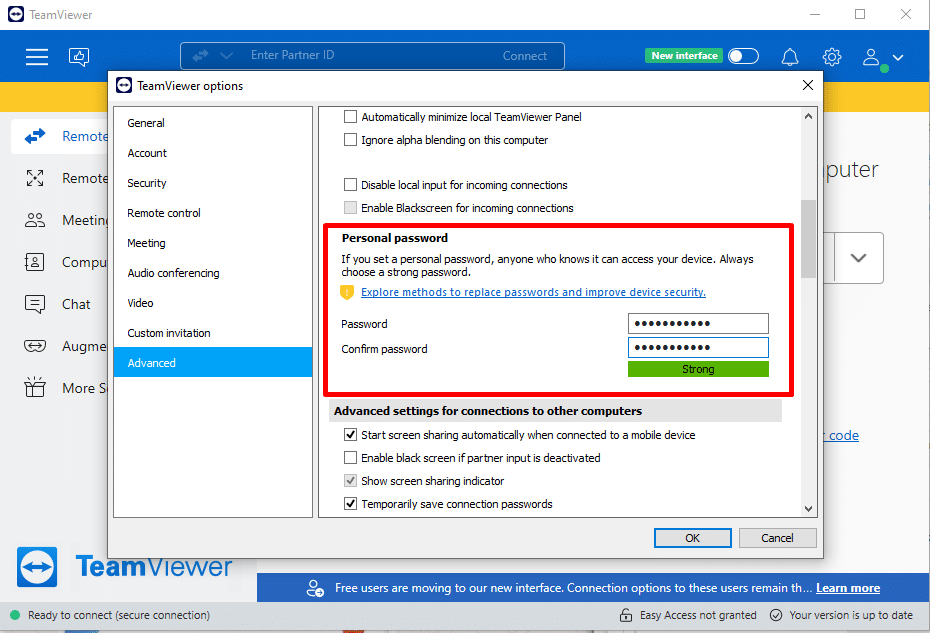
Schritt 4: Legen Sie Ihr dauerhaftes Passwort fest
Blättern Sie nach unten zum Personal Password Feld. Geben Sie ein sicheres, einprägsames Passwort ein, das Sie dauerhaft verwenden möchten. Klicken Sie nach der Eingabe auf OK um Ihre Änderungen zu speichern.
Schritt 5: Überprüfen Sie das Passwort
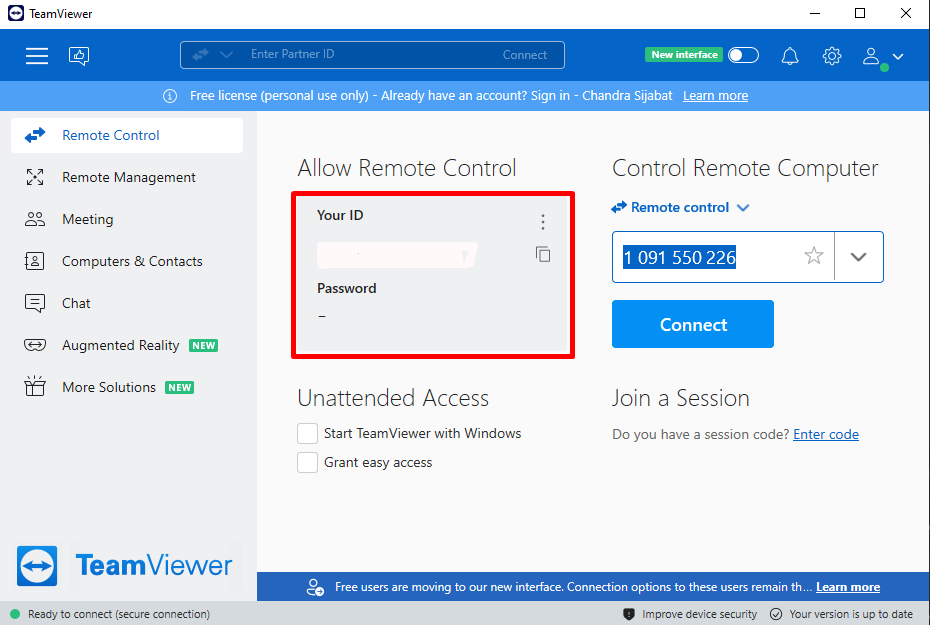
Auf der TeamViewer-Hauptmaske sehen Sie, dass das Passwort-Feld nun Ihr neu festgelegtes dauerhaftes Passwort anzeigt. Sie können dieses Passwort jederzeit verwenden, um aus der Ferne auf das Gerät zuzugreifen.
Tipps für mehr Sicherheit
- Verwenden Sie sichere Passwörter: Achten Sie darauf, dass Ihr dauerhaftes Passwort robust ist, indem Sie Groß- und Kleinbuchstaben, Zahlen und Symbole kombinieren. Vermeiden Sie leicht zu erratende Informationen wie Geburtstage oder gängige Wörter.
- Ressourcenverwendung überwachen: Wenn Sie TeamViewer auf einem Server oder VPS verwenden, sollten Sie die CPU- und RAM-Auslastung im Auge behalten, um eine reibungslose Leistung sicherzustellen.
- Regelmäßig aktualisieren: Halten Sie TeamViewer immer auf dem neuesten Stand, um sich vor möglichen Sicherheitslücken zu schützen.
- Aktivieren Sie die Zwei-Faktoren-Authentifizierung (2FA): Für zusätzliche Sicherheit sollten Sie 2FA aktivieren, wenn Ihr TeamViewer-Konto dies unterstützt.
- Zugang beschränken: Schränken Sie ein, wer sich mit Ihrem Gerät verbinden kann, indem Sie die Zugriffsberechtigungen sorgfältig konfigurieren.
Warum ein dauerhaftes Passwort nützlich ist
Das Festlegen eines dauerhaften Passworts für TeamViewer ist besonders für Händler und Unternehmen von Vorteil, die einen ständigen Fernzugriff auf ihre Systeme benötigen. Sie ersparen sich den Umgang mit zufälligen Passwörtern und rationalisieren die Arbeitsabläufe. Priorisieren Sie jedoch immer Sicherheit indem Sie ein sicheres Passwort wählen und Ihre Software auf dem neuesten Stand halten.
Abschluss
Wenn Sie ein dauerhaftes Passwort für TeamViewer festlegen, können Sie problemlos auf Ihre Geräte zugreifen, ohne sich Gedanken über ständig wechselnde Passwörter machen zu müssen. Diese Einrichtung ist besonders nützlich für Devisenhändler, Unternehmen und Privatpersonen, die auf eine ständige Remote-Verbindung angewiesen sind.
Setzen Sie immer auf Sicherheit, indem Sie ein sicheres Passwort verwenden, die Ressourcennutzung überwachen und Ihre Software auf dem neuesten Stand halten. Mit diesen Maßnahmen können Sie einen reibungslosen und sicherer Fernzugriff.
| Um ein dauerhaftes Passwort auf TeamViewer zu setzen, navigieren Sie zu Extras > Options > Securitydeaktivieren Sie die Funktion für zufällige Passwörter, und geben Sie das gewünschte Passwort unter Advanced > Personal Password. Speichern Sie Ihre Änderungen, und schon sind Sie fertig! Schnelle Schritte: {Schritte: Extras > Options > Security > Disable Random Password > Advanced > Personal Password > Save Changes} |
FAQs
Kann ich mein dauerhaftes Passwort später ändern?
Ja, Sie können Ihr dauerhaftes Passwort jederzeit ändern, indem Sie die oben beschriebenen Schritte befolgen. Aktualisieren Sie einfach das Passwort im Feld "Persönliches Passwort" unter "Erweiterte Einstellungen".
Ist es sicher, ein dauerhaftes Passwort zu verwenden?
Die Verwendung eines dauerhaften Passworts ist sicher, solange Sie ein starkes, eindeutiges Passwort wählen und zusätzliche Sicherheitsmaßnahmen wie die Zwei-Faktor-Authentifizierung aktivieren.
Was passiert, wenn ich mein dauerhaftes Passwort vergesse?
Wenn Sie Ihr dauerhaftes Passwort vergessen haben, müssen Sie es zurücksetzen, indem Sie die TeamViewer-Einstellungen auf dem Gerät selbst aufrufen. Alternativ können Sie sich auch an den TeamViewer-Support wenden.
Kann ich weiterhin zufällige Passwörter neben einem dauerhaften Passwort verwenden?
Ja, Sie können je nach Bedarf zwischen zufälligen und dauerhaften Passwörtern umschalten. Aktivieren Sie einfach wieder die Option "Zufälliges Passwort" in den Sicherheitseinstellungen, wenn Sie temporäre Zugangscodes bevorzugen.
Funktioniert TeamViewer auf allen Geräten?
TeamViewer ist mit Windows-, macOS-, Linux-, Android- und iOS-Geräten kompatibel. Stellen Sie sicher, dass Sie die richtige Version für Ihr Betriebssystem herunterladen.


