



ビデオ・チュートリアル
SocialVPS.net - 解像度とディスプレイ設定の調整 リモートデスクトップ接続 (RDC)は、VPS for Forex を管理する際の快適性と生産性に大きく影響します。この記事では、VPS Forex の RDC 解像度とディスプレイ設定を構成する簡単な手順を説明し、最大限のシームレスなリモートデスクトップ・エクスペリエンスを確保します。
RDCの解像度/ディスプレイを調整するためのステップ・バイ・ステップ・ガイド
RDCの解像度とディスプレイ設定を調整する簡単な手順をご紹介します:
ステップ1:リモートデスクトップ接続を開く
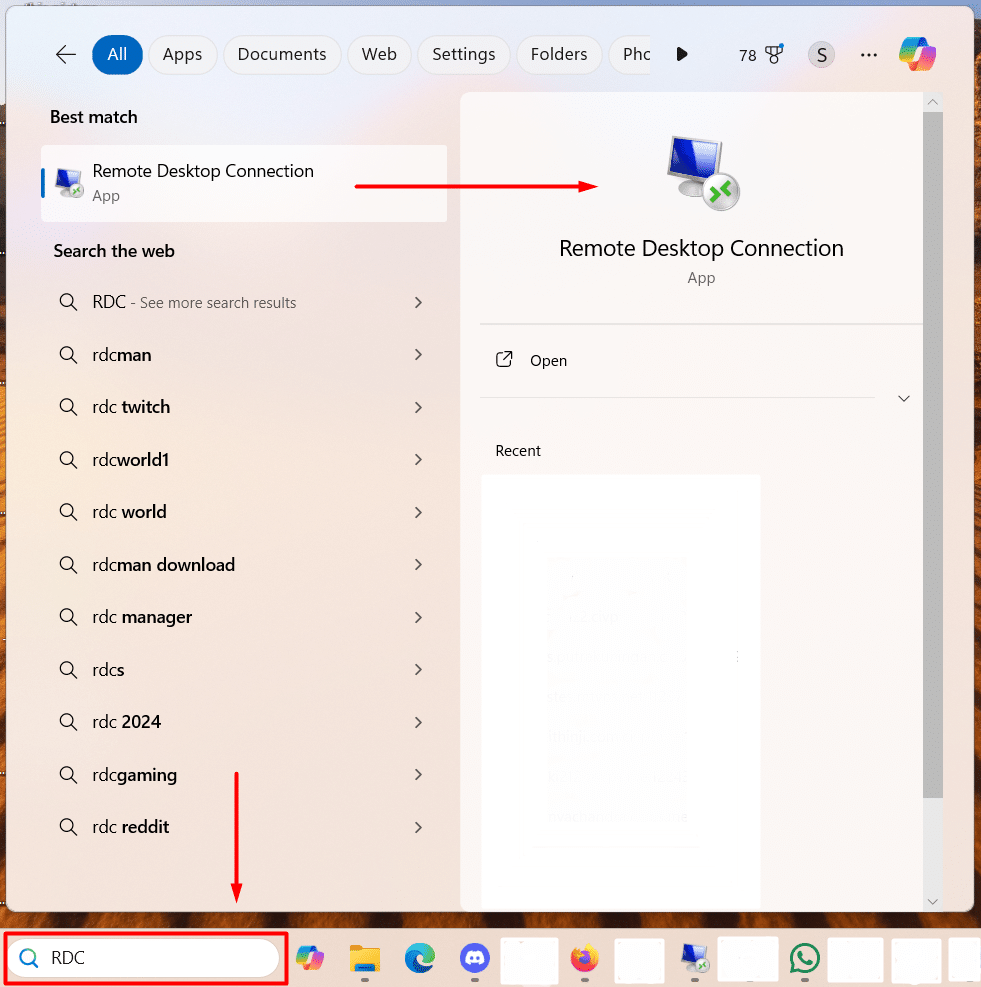
RDCアプリケーションを直接開くか、または ウィンドウズ+Sを検索して開く。 「リモートデスクトップ接続
ステップ2:ディスプレイ設定にアクセスする
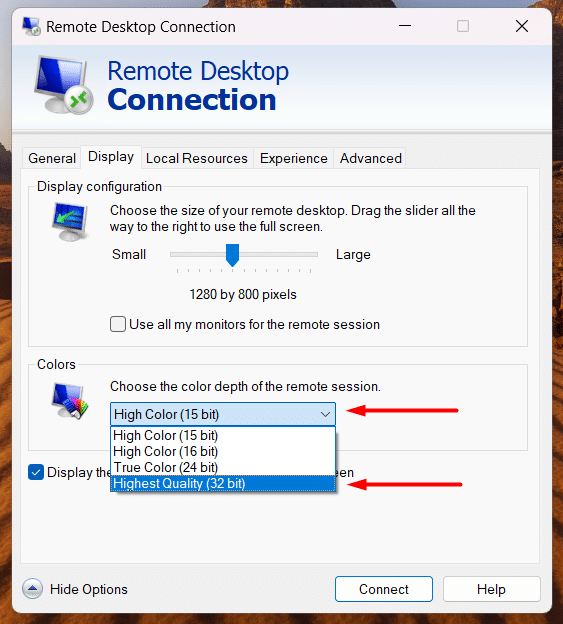
- をクリックする。 オプションの表示 ボタンをクリックすると、その他の設定が表示されます。
- に行く。 ディスプレイ タブ
- RDPのログイン・ページで オプションの表示

を選択する。 ディスプレイ をクリックして希望の画面サイズを設定し 接続.
![ディスプレイ]を選択し、[接続]をクリックします。](https://socialvps.net/wp-content/uploads/2025/04/image-56.png)

ステップ3:解像度の調整
- の下のスライダーを使う。 ディスプレイ構成 をクリックして、お好みの画面解像度を選択してください。
- お客様のニーズに合った解像度をお選びください(例:大型スクリーンにはフルHD 1920×1080)。
ステップ4:カラー設定の最適化
の下にある。 カラー セクションで、要求に応じて色品質を選択します:
- ハイカラー(16ビット): より高速な接続のために。
- トゥルーカラー(32ビット): 最高の画質のために。
ステップ 5: 設定の保存
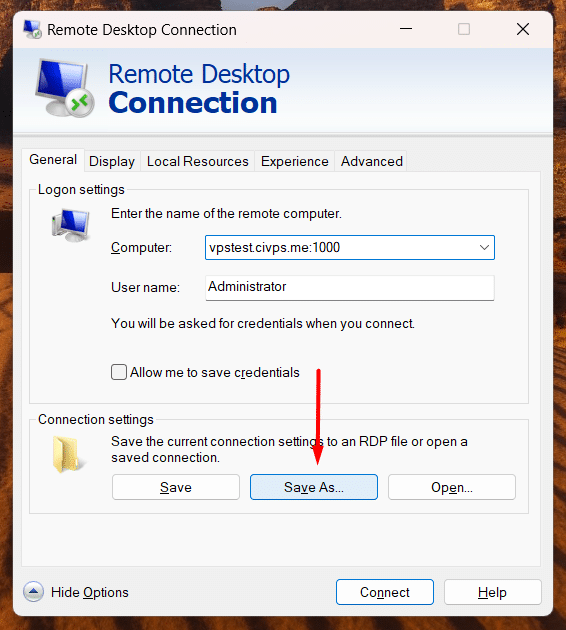
に戻る。 一般 タブをクリックし 名前を付けて保存 として保存します。 .rdp ファイルを作成する。
結論
上記の手順を実行することで、好みに合わせてRDPディスプレイ設定をカスタマイズし、シームレスなVPSアクセス体験を楽しむことができます。解像度とディスプレイの設定を適切に行うことで、生産性が向上するだけでなく、リモート管理がより快適で楽しいものになります。
今すぐRDP設定を最適化することで、よりスムーズでパーソナライズされた設定が可能になります。 リモートデスクトップ お客様のニーズに合わせた経験VPSを以下の用途でお使いいただけます。 外国為替取引またはアクセス リモートワークステーションでは、このような調整を行うことで、効率的で快適な作業が可能になります。
あなたのトレーディング体験を向上させる準備はできていますか?まずは 高性能VPSフォレックス SocialVPSから!超low latency、信頼性の高いアップタイム、そしてあなたのようなトレーダーのために調整された優れたサポートをお楽しみください。 今すぐVPS Forexを購入する そして、あなたのリモート・トレードを次のレベルに引き上げましょう!
FAQs
リモートデスクトップ接続に最適な解像度は?
最適な解像度は、モニターの性能とワークフローによって異なります。一般的な選択肢としては、大画面用には1920×1080(フルHD)、小型ディスプレイ用には1280×720があります。画像を伸ばしたり圧縮したりすることなく、常に画面に合った解像度を選んでください。
RDPセッションがぼやけて見えるのはなぜですか?
ぼやけは、解像度設定の不一致や、高DPIディスプレイでのスケーリングの問題によって発生することがあります。これを解決するには
- オプションをチェックして、RDPクライアントでディスプレイのスケーリングを無効にする。 "高DPI設定時の表示スケーリングを無効にする" をRDPファイルのプロパティに追加します。
- RDPの解像度がローカルモニターの解像度と一致していることを確認する。
RDPでマルチモニターを使用できますか?
はい、RDPはマルチモニターをサポートしています。有効にするには
- ローカルマシンとVPSがマルチモニター構成をサポートしていることを確認してください。
- を開く。 ディスプレイ タブをクリックします。
- というラベルのついたボックスにチェックを入れる。 "私のモニターをすべてリモートセッションに使ってください"
低帯域幅接続のRDPパフォーマンスを向上させるには?
低速回線の場合:
- の壁紙、フォントスムージング、アニメーションなどの不要な視覚効果を無効にします。 経験 タブをクリックします。
- 解像度と色深度を下げる(例えば、次のようにする)。 16ビットカラー).
将来使用するためにRDP設定を保存するにはどうすればよいですか?
設定を行った後
- 保存したファイルをダブルクリックすると、カスタマイズした設定でRDPが起動します。
- に行く。 一般 タブ
- クリック 名前を付けて保存 として保存し
.rdpファイル。
| 最終ノート 作業環境やハードウェアのセットアップの変更に対応するため、RDP設定を定期的に見直し、更新してください。 |


