



Video tutorial
SocialVPS.net — Regolazione della risoluzione e delle impostazioni di visualizzazione su Connessione desktop remoto (RDC) può avere un impatto significativo sul comfort e sulla produttività quando si gestisce un VPS per Forex. In questo articolo vi illustreremo i semplici passaggi per configurare le impostazioni di risoluzione e visualizzazione dell'RDC sul vostro VPS Forex, garantendo un'esperienza di desktop remoto ottimizzata e senza interruzioni.
Guida passo-passo alla regolazione della risoluzione/visualizzazione dell'RDC
Ecco i semplici passaggi da seguire per regolare la risoluzione e le impostazioni di visualizzazione su RDC:
Passo 1: aprire la connessione desktop remoto
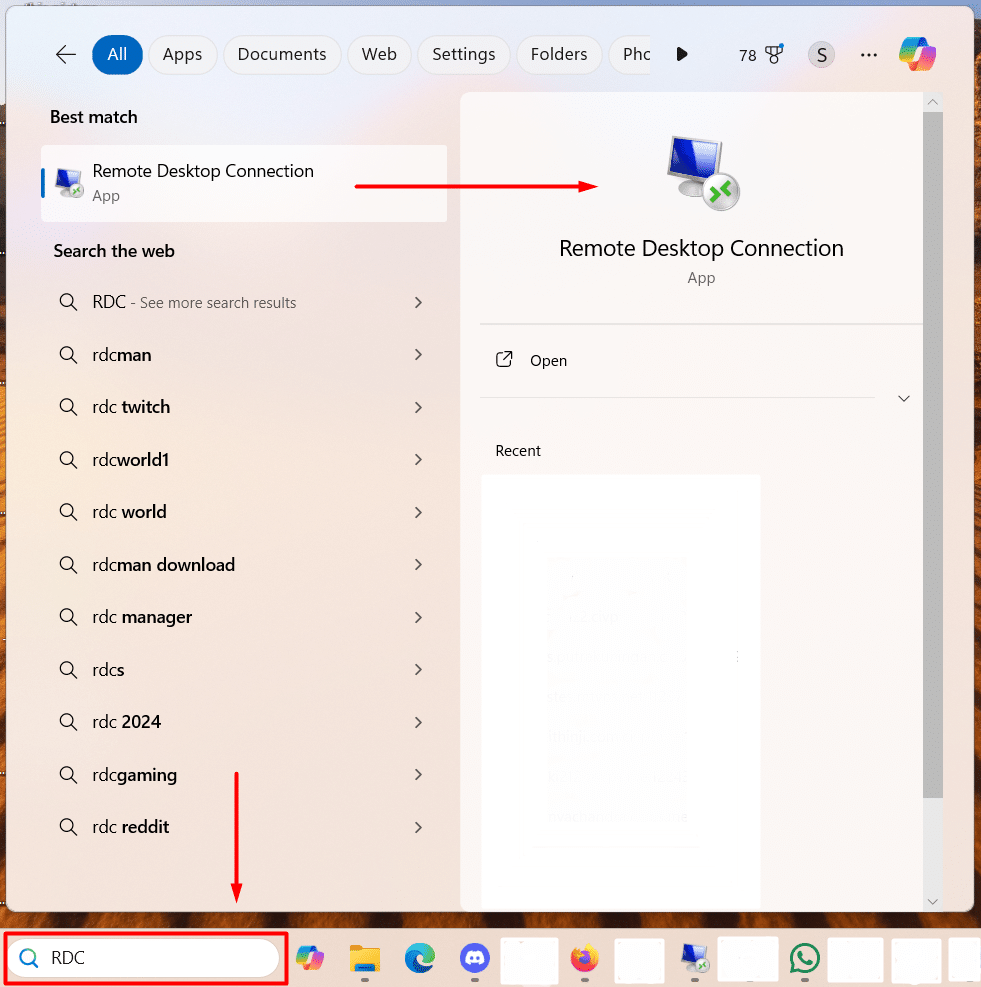
È possibile aprire direttamente l'applicazione RDC o premere Windows + S, quindi cercare e aprire "Connessione desktop remoto".
Passo 2: accedere alle impostazioni del display
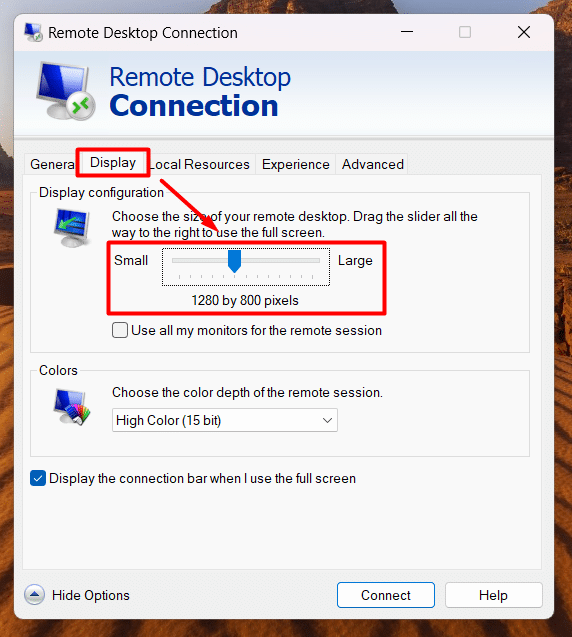
- Fare clic sul pulsante Mostra opzioni in basso a sinistra per visualizzare altre impostazioni.
- Vai al sito Display scheda.
- Nella pagina di accesso di RDP, fare clic su Mostra opzioni

quindi selezionare Display per impostare le dimensioni dello schermo desiderate e fare clic su Collegare.

Fase 3: Regolazione della risoluzione
- Utilizzare il cursore sotto Configurazione del display per selezionare la risoluzione dello schermo preferita.
- Scegliere una risoluzione adatta alle proprie esigenze (ad esempio, Full HD 1920×1080 per gli schermi più grandi).
Fase 4: Ottimizzazione delle impostazioni del colore
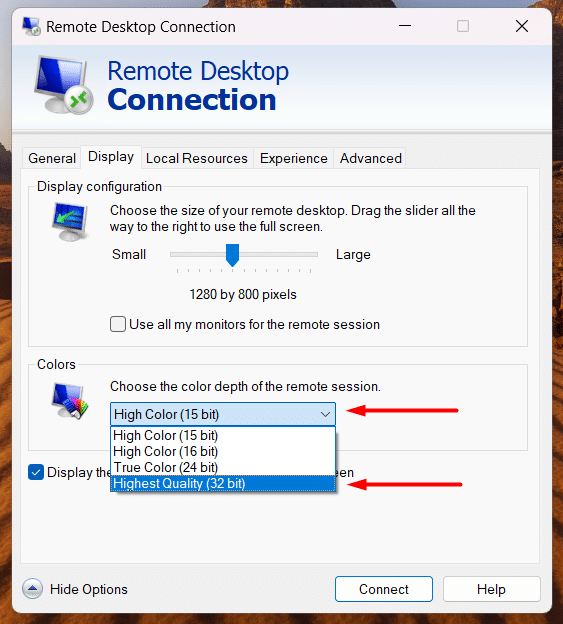
Ai sensi del Colori selezionare la qualità del colore in base alle proprie esigenze:
- Colore elevato (16 bit): Per connessioni più veloci.
- True Color (32 bit): Per ottenere la migliore qualità dell'immagine.
Passo 5: salvare la configurazione
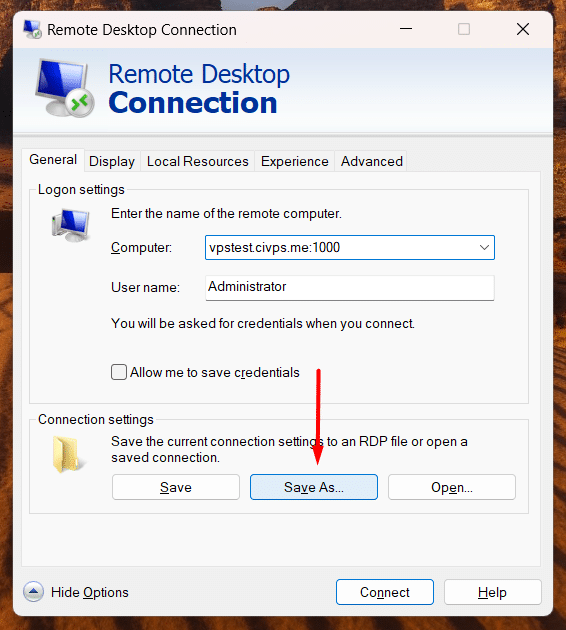
Ritorno al Generale e fare clic su Salva con nome per salvare queste impostazioni in un file .rdp per un facile utilizzo futuro.
Conclusione
Seguendo la procedura descritta, è possibile personalizzare le impostazioni di visualizzazione RDP in base alle proprie preferenze e godere di un'esperienza di accesso VPS senza interruzioni. Le impostazioni di risoluzione e visualizzazione correttamente configurate non solo migliorano la produttività, ma rendono anche la gestione remota più comoda e piacevole.
Ottimizzare le impostazioni di RDP oggi stesso garantisce un funzionamento più fluido e personalizzato. desktop remoto esperienza su misura per le vostre esigenze. Sia che stiate gestendo un VPS per trading forex o accesso una postazione di lavoro remota, queste regolazioni vi aiuteranno a lavorare in modo efficiente e confortevole.
Siete pronti a migliorare la vostra esperienza di trading? Iniziate con un Forex VPS ad alte prestazioni da SocialVPS! Godetevi l'ultra-low latency, l'affidabilità dei tempi di attività e un'assistenza eccezionale pensata per i trader come voi. Acquista ora il tuo VPS Forex e portate il vostro trading a distanza al livello successivo!
Domande frequenti
Qual è la risoluzione migliore per Remote Desktop Connection?
La risoluzione migliore dipende dalle capacità del monitor e dal flusso di lavoro. Le scelte più comuni includono 1920×1080 (Full HD) per schermi grandi e 1280×720 per schermi più piccoli. Scegliete sempre una risoluzione che si adatti al vostro schermo senza allungare o comprimere l'immagine.
Perché la mia sessione RDP appare sfocata?
La sfocatura può essere dovuta a impostazioni di risoluzione non corrispondenti o a problemi di ridimensionamento su schermi ad alta risoluzione. Per risolvere il problema:
- Disattivare il ridimensionamento del display nel client RDP selezionando l'opzione "Disabilita il ridimensionamento del display su impostazioni DPI elevate". nelle proprietà del file RDP.
- Assicurarsi che la risoluzione di RDP corrisponda a quella del monitor locale.
È possibile utilizzare più monitor con RDP?
Sì, RDP supporta le configurazioni multi-monitor. Per abilitarlo:
- Assicurarsi che il computer locale e l'VPS supportino le configurazioni multi-monitor.
- Aprire la sezione Display nelle impostazioni RDP.
- Selezionate la casella etichettata "Usa tutti i miei monitor per la sessione remota".
Come si possono migliorare le prestazioni di RDP per le connessioni a bassa larghezza di banda?
Per le connessioni più lente:
- Disattivate gli effetti visivi non necessari, come lo sfondo, la levigatura dei caratteri e le animazioni nel pannello di controllo. Esperienza delle impostazioni RDP.
- Abbassare la risoluzione e la profondità di colore (ad esempio, usare Colore a 16 bit).
Come posso salvare le mie impostazioni RDP per un uso futuro?
Dopo aver configurato le impostazioni:
- Fare doppio clic sul file salvato per avviare RDP con le impostazioni personalizzate.
- Vai al sito Generale scheda.
- Cliccare Salva con nome e salvare la configurazione come file
.rdpfile.
| Nota finale: Rivedere e aggiornare regolarmente le impostazioni RDP per adattarle alle modifiche dell'ambiente di lavoro o della configurazione hardware. |


