



Video Tutorial
SocialVPS.net — Menyesuaikan resolusi dan pengaturan tampilan pada Remote Desktop Connection (RDC) dapat secara signifikan memengaruhi kenyamanan dan produktivitas Anda saat mengelola VPS untuk Forex. Dalam artikel ini, kami akan memandu Anda melalui langkah-langkah sederhana untuk mengonfigurasi resolusi RDC dan pengaturan tampilan pada VPS Forex Anda, untuk memastikan pengalaman desktop jarak jauh yang maksimal dan lancar.
Panduan Langkah-demi-Langkah untuk Menyesuaikan Resolusi/Tampilan RDC
Berikut ini adalah langkah-langkah mudah yang dapat Anda ikuti untuk menyesuaikan resolusi dan pengaturan tampilan pada RDC:
Langkah 1: Buka Remote Desktop Connection
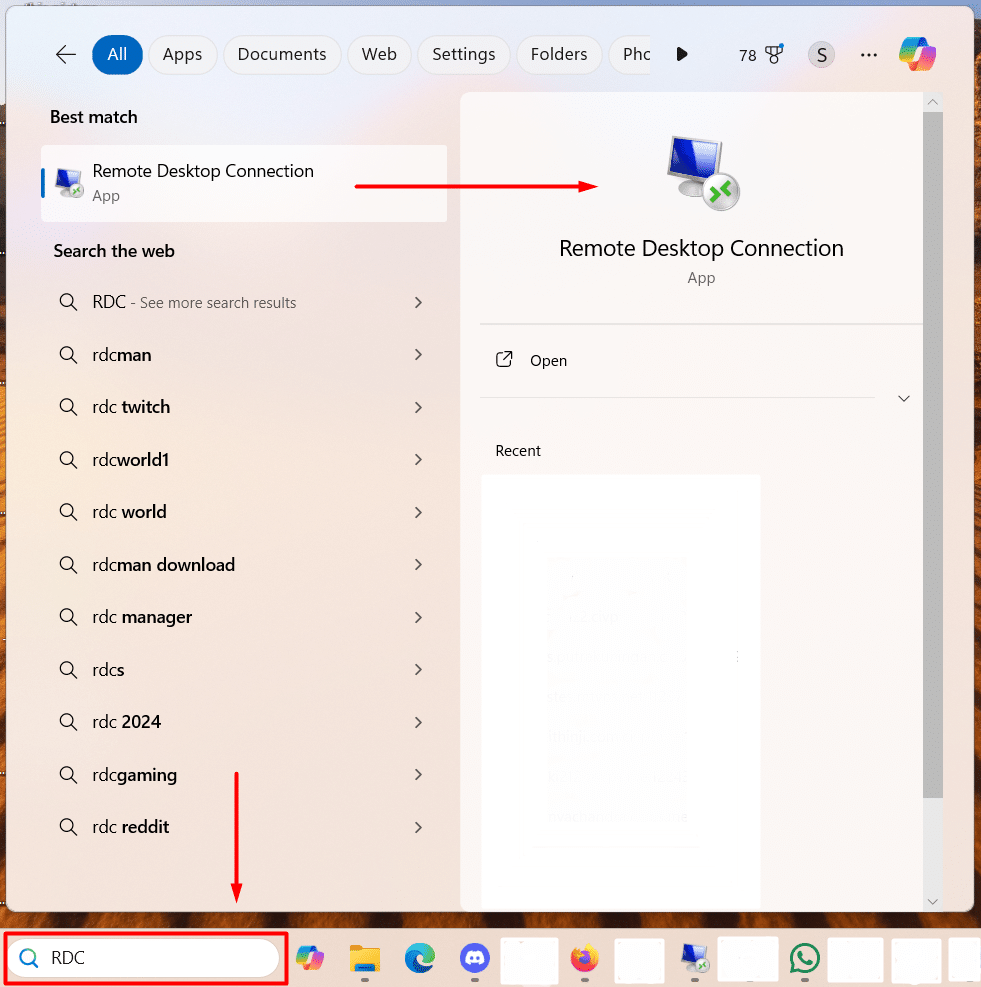
Anda dapat langsung membuka aplikasi RDC atau tekan Windows + S, lalu cari dan buka “Remote Desktop Connection.”
Langkah 2: Akses Display Settings
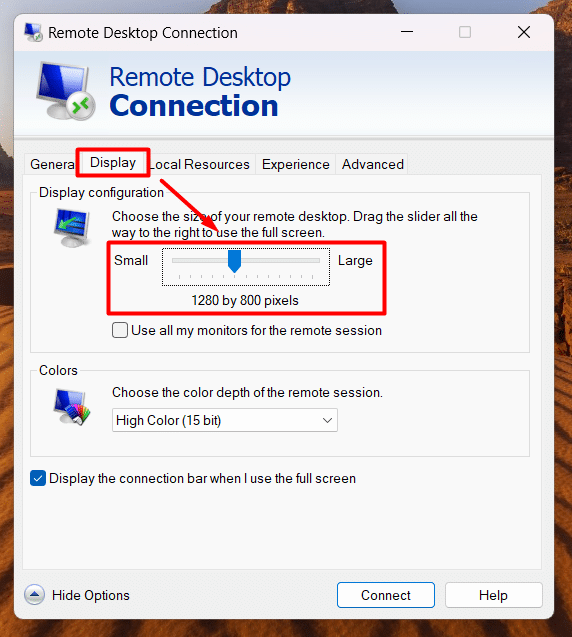
- Klik tombol Show Options di kiri bawah untuk menampilkan pengaturan tambahan.
- Pergi ke halaman Display tab.
- Pada halaman login RDP, klik Show Options

lalu pilih Display untuk mengatur ukuran layar yang Anda inginkan dan klik Connect.

Langkah 3: Sesuaikan Resolusi
- Gunakan penggeser di bawah Display configuration untuk memilih resolusi layar pilihan Anda.
- Pilih resolusi yang sesuai dengan kebutuhan Anda (misalnya, Full HD 1920×1080 untuk layar yang lebih besar).
Langkah 4: Optimalkan Pengaturan Warna
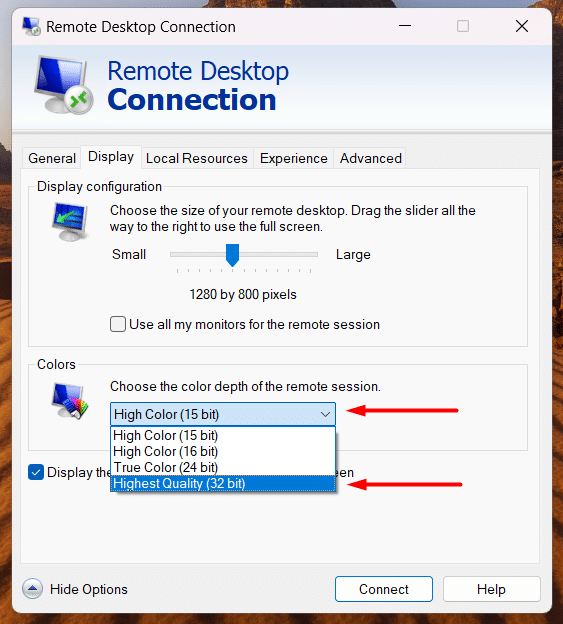
Di bawah Colors bagian, pilih kualitas warna berdasarkan kebutuhan Anda:
- High Color (16-bit): Untuk koneksi yang lebih cepat.
- True Color (32-bit): Untuk kualitas gambar terbaik.
Langkah 5: Simpan Konfigurasi Anda
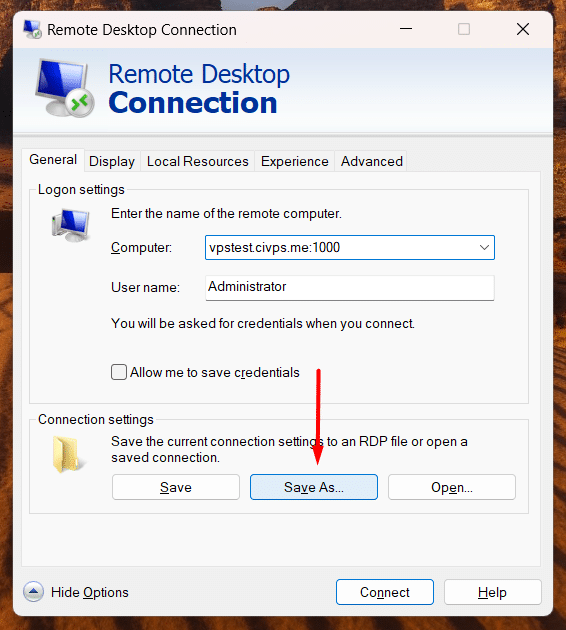
Kembali ke halaman General tab dan klik Save As untuk menyimpan pengaturan ini sebagai file .rdp agar mudah digunakan di masa mendatang.
Kesimpulan
Dengan mengikuti langkah-langkah di atas, Anda dapat menyesuaikan pengaturan tampilan RDP agar sesuai dengan preferensi Anda dan menikmati pengalaman akses VPS yang mulus. Resolusi dan pengaturan tampilan yang dikonfigurasi dengan benar tidak hanya meningkatkan produktivitas, tetapi juga membuat manajemen jarak jauh menjadi lebih nyaman dan menyenangkan.
Mengoptimalkan pengaturan RDP Anda hari ini untuk memastikan pengalaman yang lebih lancar dan lebih personal desktop jarak jauh yang disesuaikan dengan kebutuhan Anda. Apakah Anda mengelola VPS untuk perdagangan atau mengakses forex stasiun kerja jarak jauh, penyesuaian ini akan membantu Anda bekerja secara efisien dan nyaman.
Siap meningkatkan pengalaman trading Anda? Mulailah dengan akun Forex VPS berkinerja tinggi dari SocialVPS! Nikmati ultra-low latency, waktu aktif yang andal, dan dukungan luar biasa yang dirancang khusus untuk trader seperti Anda. Beli Forex VPS Anda sekarang dan bawa trading jarak jauh Anda ke level berikutnya!
FAQs
Apa resolusi terbaik untuk Sambungan Desktop Jarak Jauh?
Resolusi terbaik tergantung pada kemampuan monitor dan alur kerja Anda. Pilihan umum termasuk 1920×1080 (Full HD) untuk layar besar dan 1280×720 untuk layar yang lebih kecil. Selalu pilih resolusi yang sesuai dengan layar Anda tanpa meregangkan atau memampatkan gambar.
Mengapa sesi RDP saya terlihat buram?
Keburaman dapat terjadi karena pengaturan resolusi yang tidak sesuai atau masalah penskalaan pada layar DPI tinggi. Untuk memperbaikinya:
- Nonaktifkan penskalaan tampilan di klien RDP dengan mencentang opsi "Nonaktifkan penskalaan tampilan pada pengaturan DPI tinggi" di properti file RDP.
- Pastikan resolusi RDP sesuai dengan resolusi monitor lokal Anda.
Dapatkah saya menggunakan beberapa monitor dengan RDP?
Ya, RDP mendukung pengaturan multi-monitor. Untuk mengaktifkannya:
- Pastikan mesin lokal Anda dan VPS mendukung konfigurasi multi-monitor.
- Buka aplikasi Display dalam pengaturan RDP.
- Centang kotak berlabel "Gunakan semua monitor saya untuk sesi jarak jauh."
Bagaimana cara meningkatkan kinerja RDP untuk koneksi bandwidth rendah?
Untuk koneksi yang lebih lambat:
- Nonaktifkan efek visual yang tidak perlu seperti wallpaper, penghalusan font, dan animasi di Pengalaman tab pengaturan RDP.
- Turunkan resolusi dan kedalaman warna (misalnya, gunakan Warna 16-bit).
Bagaimana cara menyimpan pengaturan RDP saya untuk penggunaan di masa mendatang?
Setelah mengonfigurasi pengaturan Anda:
- Klik dua kali file yang disimpan untuk meluncurkan RDP dengan pengaturan khusus Anda.
- Pergi ke halaman General tab.
- Klik Save As dan simpan konfigurasi sebagai file
.rdpfile.
| Final Note: Tinjau dan perbarui pengaturan RDP Anda secara teratur untuk beradaptasi dengan perubahan lingkungan kerja atau pengaturan perangkat keras Anda. |


