



Видеоурок
SocialVPS.net — Прежде чем начать, давайте разберемся, что такое Dropbox. Dropbox - это облачный сервис хранения данных, позволяющий хранить, обмениваться и получать доступ к файлам в режиме онлайн. С помощью Dropbox вы можете загружать различные типы файлов, такие как документы, изображения, видео и многое другое, а затем получать к ним доступ с любого устройства, подключенного к интернету. Кроме того, Dropbox поддерживает совместную работу в команде, позволяя обмениваться файлами и совместно работать над одним и тем же документом.
Шаги по загрузке файлов на VPS с помощью Dropbox
Шаг 1: Зарегистрируйтесь в Dropbox
Чтобы начать работу, посетите официальный сайт Dropbox (dropbox.com) и зарегистрируйтесь. Процесс очень прост! Нажмите кнопку "Зарегистрироваться", а затем заполните необходимые данные: имя, электронную почту и пароль. Вы также можете зарегистрироваться, используя существующую учетную запись Google для более удобного доступа.
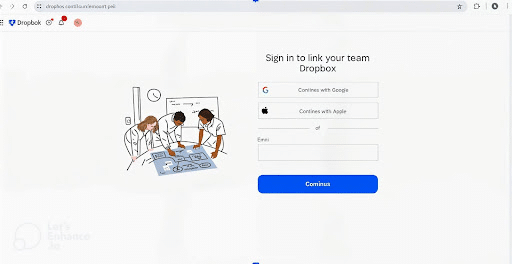
Шаг 2: Загрузите файлы в Dropbox
После регистрации и входа в систему пришло время загрузить файлы, резервные копии которых вы хотите создать. Найдите "Загрузка" кнопку на главной странице и нажмите ее. Появится окно, в котором вы можете выбрать файлы вы хотите сохранить.
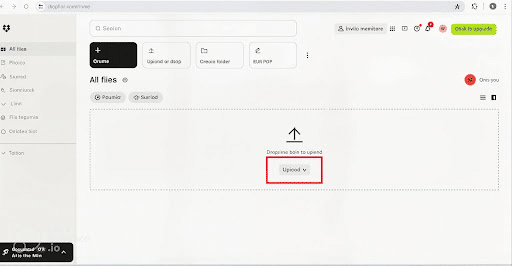
Например, если вы хотите сохранить изображение в формате JPEG, выберите файл и нажмите кнопку "Открыто".
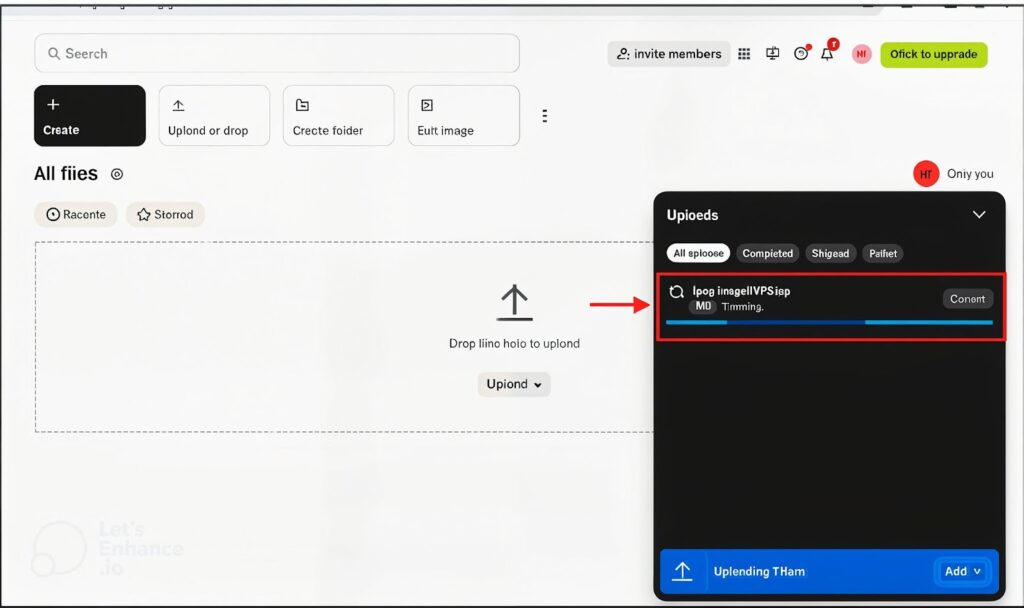
Дождитесь завершения процесса загрузки. После этого файл будет доступен в вашем аккаунте Dropbox.
Шаг 3: Зайдите в Dropbox на вашем VPS
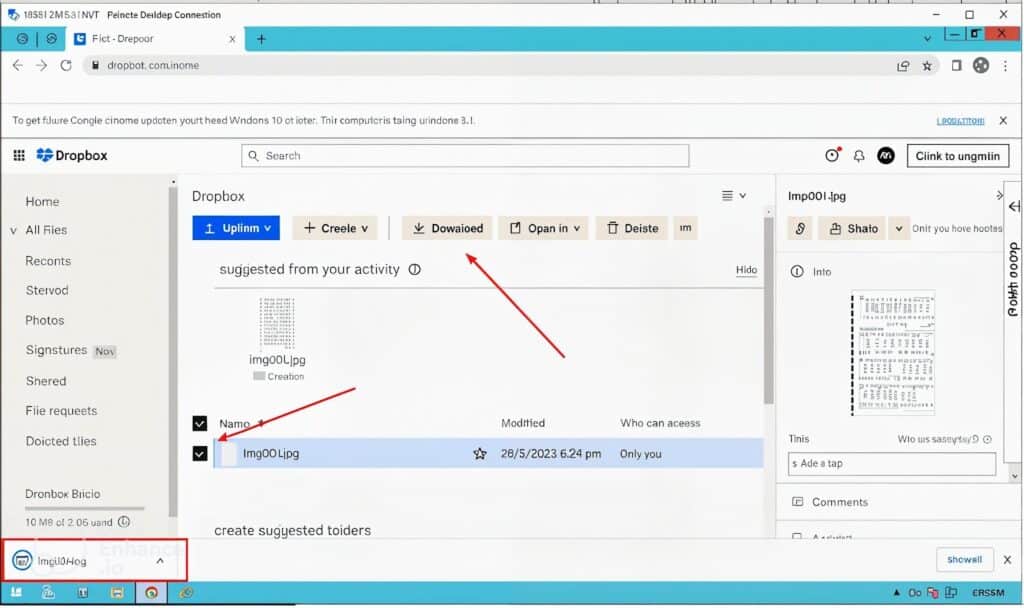
Теперь откройте свой VPS через терминал или SSH-клиент, например PuTTY. Если на вашем VPS установлен браузер (например, Chrome), перейдите на сайт Dropbox и войдите в систему, используя зарегистрированный аккаунт.
Войдя в Dropbox на своем VPS, найдите файл, который вы хотите скачать. Установите флажок рядом с файлом, а затем нажмите кнопку "Скачать" Кнопка в верхней центральной части. Дождитесь завершения процесса загрузки.

Альтернатива: Использование Wget на вашем VPS
Если вы не хотите открывать браузер на вашем VPS, вы можете использовать wget команда для загрузки файлов непосредственно из Dropbox. Вот как:
- Получите ссылку на файл, щелкнув правой кнопкой мыши на файле и выбрав "Копировать ссылку".
- Измените ссылку Dropbox, чтобы сделать ее доступной для скачивания. Обычно заменяют
dropbox.comсdl.dropboxusercontent.com. - В терминале VPS введите:
wget https://dl.dropboxusercontent.com/s/your-file-linkЗаменить your-file-link ссылку на файл Dropbox, которую вы скопировали.
Альтернатива: Использование Dropbox CLI или Rclone
Опытные пользователи могут использовать Dropbox CLI или Rclone для автоматической синхронизации между Dropbox и вашим VPS. Это позволит вам автоматизировать процесс передачи файлов без необходимости каждый раз делать это вручную.
Заключение
Dropbox остается одним из лучших облачных сервисов хранения данных в современную эпоху. Такие его функции, как синхронизация между устройствами, надежная защита данных и возможность автоматизировать резервное копирование, делают его очень актуальным как для личных, так и для профессиональных пользователей. Несмотря на ограниченное бесплатное пространство для хранения данных, Dropbox идеально подходит для тех, кто ставит во главу угла стабильность и простоту совместного использования.
FAQs
Безопасен ли Dropbox для хранения важных файлов?
Да, Dropbox предлагает шифрование данных при передаче и хранении. Однако убедитесь, что вы используете надежный пароль и включили двухфакторную аутентификацию (2FA) для дополнительной безопасности.
Как использовать Rclone для синхронизации Dropbox с моим VPS?
Вы можете установить Rclone на свой VPS и настроить его на подключение к аккаунту Dropbox. После настройки вы можете использовать такие команды, как rclone sync для автоматической передачи файлов между Dropbox и вашим VPS.
Можно ли загружать в Dropbox большие файлы?
Да, но бесплатный тарифный план имеет ограничение на размер файла - 2 ГБ. Для файлов большего размера рассмотрите возможность перехода на платный тарифный план.
В чем разница между Dropbox CLI и Rclone?
Dropbox CLI - это инструмент, специально разработанный для Dropbox, а Rclone - более универсальный инструмент, поддерживающий множество облачных сервисов хранения данных, включая Dropbox.
Нужен ли мне графический интерфейс на моем VPS для использования Dropbox?
Нет, вам не нужен графический интерфейс. Вы можете использовать такие инструменты, как wget, Dropbox CLI или Rclone для управления файлами прямо из терминала.


