



Video tutorial
SocialVPS.net - Prima di iniziare, cerchiamo di capire cos'è Dropbox. Dropbox è un servizio di cloud storage che consente di archiviare, condividere e accedere ai file online. Con Dropbox è possibile caricare vari tipi di file, come documenti, immagini, video e altro, per poi accedervi da qualsiasi dispositivo connesso a Internet. Inoltre, Dropbox supporta la collaborazione tra team, consentendo la condivisione di file e il lavoro collaborativo sullo stesso documento.
Procedura per caricare i file su un VPS utilizzando Dropbox
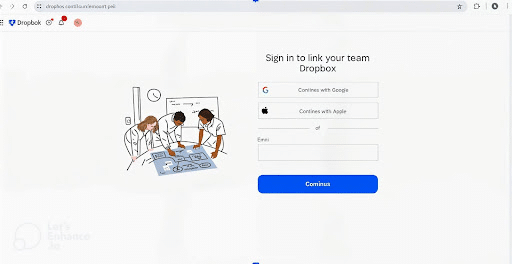
Fase 1: iscrizione a Dropbox
Per iniziare, visitate il sito ufficiale di Dropbox (dropbox.com) e iscriversi. Il processo è molto semplice! Fate clic sul pulsante "Iscriviti", quindi compilate le informazioni richieste, quali nome, e-mail e password. Per facilitare l'accesso, è possibile iscriversi anche utilizzando l'account Google esistente.
Passo 2: caricare i file su Dropbox
Dopo l'iscrizione e l'accesso, è il momento di caricare i file di cui si desidera eseguire il backup. Cercare il campo "Carica" nella pagina principale e fare clic su di esso. Verrà visualizzata una finestra in cui è possibile selezionare il file che si desidera salvare.
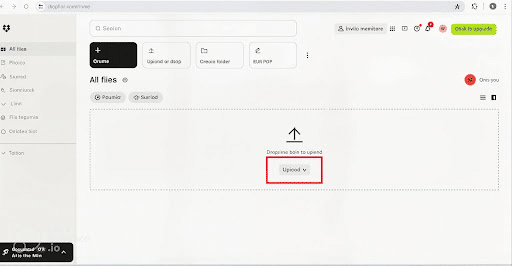
Ad esempio, se si desidera salvare un'immagine JPEG, selezionare il file e fare clic su "Aprire".
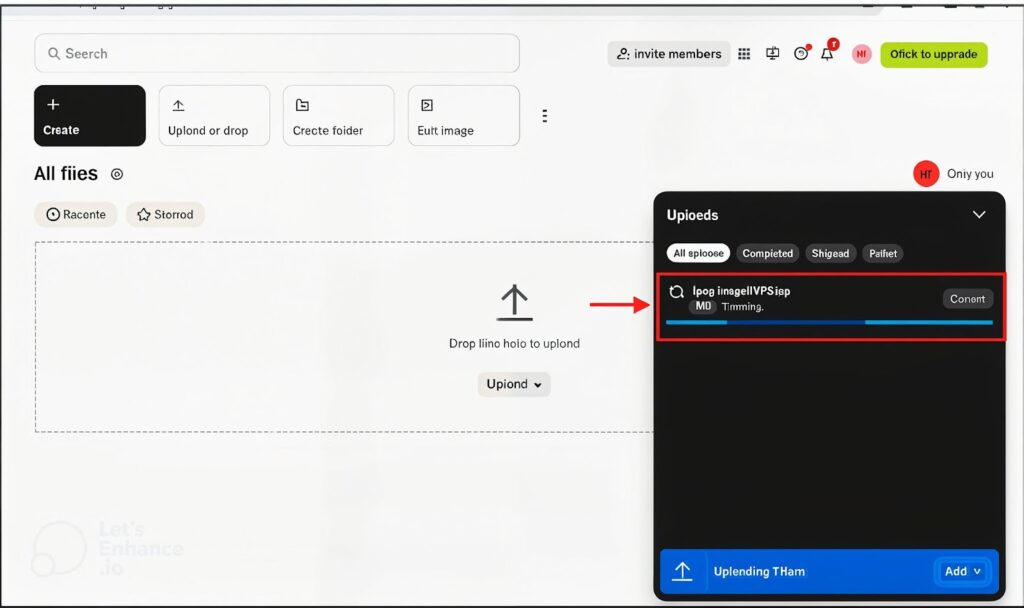
Attendere il completamento del processo di caricamento. Una volta terminato, il file sarà disponibile nel vostro account Dropbox.
Fase 3: Accesso a Dropbox sull'VPS
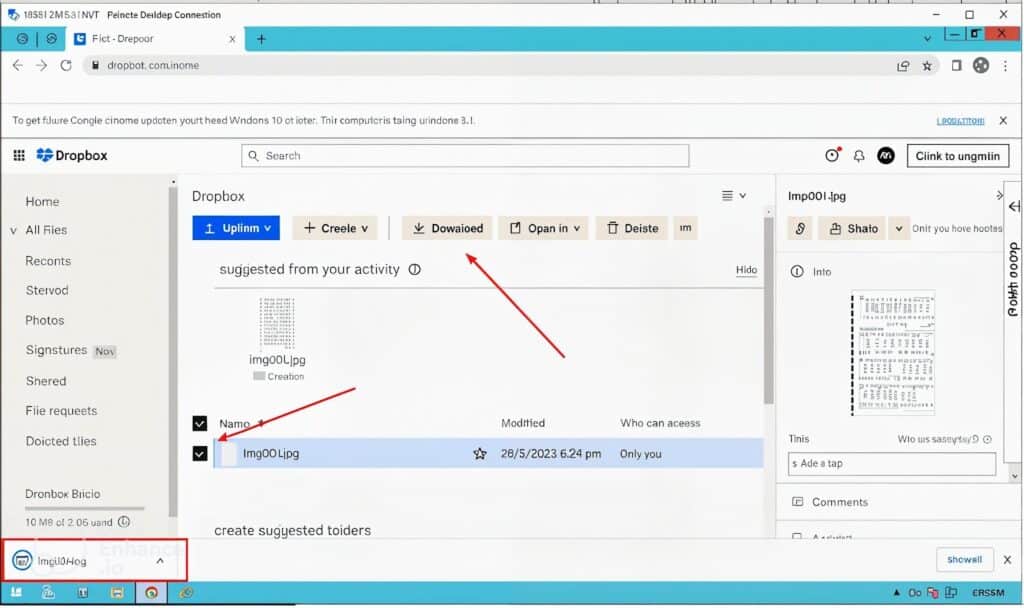
A questo punto, aprire l'VPS tramite il terminale o un client SSH come PuTTY. Se sull'VPS è installato un browser (ad esempio, Chrome), accedere al sito Dropbox e fare il login con l'account registrato.
Dopo aver effettuato l'accesso a Dropbox sull'VPS, individuare il file che si desidera scaricare. Selezionare la casella accanto al file, quindi fare clic sul pulsante "Scaricare" in alto al centro. Attendere il completamento del processo di download.

Alternativa: Usare Wget sull'VPS
Se non si desidera aprire un browser sull'VPS, è possibile utilizzare il comando wget per scaricare i file direttamente da Dropbox. Ecco come fare:
- Ottenere il collegamento al file facendo clic con il tasto destro del mouse sul file e selezionando "Copia collegamento".
- Modificare il link a Dropbox per renderlo scaricabile. Di solito, sostituire
dropbox.comcondl.dropboxusercontent.com. - Nel terminale VPS, digitare:
wget https://dl.dropboxusercontent.com/s/your-file-linkSostituire il tuo link al file con il link al file Dropbox copiato.
Alternativa: Utilizzare Dropbox CLI o Rclone
Per gli utenti avanzati, è possibile utilizzare Dropbox CLI o Rclone per sincronizzare automaticamente Dropbox e l'VPS. Ciò consente di automatizzare il processo di trasferimento dei file senza doverlo fare manualmente ogni volta.
Conclusione
Dropbox rimane uno dei migliori servizi di cloud storage dell'era moderna. Le sue caratteristiche, come la sincronizzazione tra dispositivi, la forte sicurezza dei dati e la possibilità di automatizzare i backup, lo rendono molto importante sia per gli utenti privati che per quelli professionali. Sebbene lo spazio di archiviazione gratuito sia limitato, Dropbox è ideale per chi dà priorità alla stabilità e alla facilità di condivisione.
Domande frequenti
Dropbox è sicuro per l'archiviazione di file importanti?
Sì, Dropbox offre la crittografia dei dati durante il trasferimento e l'archiviazione. Tuttavia, assicuratevi di utilizzare una password forte e di attivare l'autenticazione a due fattori (2FA) per una maggiore sicurezza.
Come si utilizza Rclone per sincronizzare Dropbox con l'VPS?
È possibile installare Rclone sull'VPS e configurarlo per connettersi all'account Dropbox. Una volta configurato, è possibile utilizzare comandi come rclone sync per trasferire automaticamente i file tra Dropbox e l'VPS.
Posso caricare file di grandi dimensioni su Dropbox?
Sì, ma il piano gratuito ha un limite di dimensioni di 2 GB per file. Per file di dimensioni maggiori, si consiglia di passare a un piano a pagamento.
Qual è la differenza tra Dropbox CLI e Rclone?
Dropbox CLI è uno strumento progettato specificamente per Dropbox, mentre Rclone è uno strumento più versatile che supporta diversi servizi di cloud storage, compreso Dropbox.
È necessaria un'interfaccia grafica sul mio VPS per utilizzare Dropbox?
No, non è necessaria un'interfaccia grafica Si possono usare strumenti come wget, Dropbox CLI o Rclone per gestire i file direttamente dal terminale.


