



Video-Anleitung
SocialVPS.net — Bevor wir beginnen, sollten wir verstehen, was Dropbox ist. Dropbox ist ein Cloud-Speicherdienst, mit dem Sie Dateien online speichern, freigeben und abrufen können. Mit Dropbox können Sie verschiedene Dateitypen wie Dokumente, Bilder, Videos usw. hochladen und dann von jedem mit dem Internet verbundenen Gerät darauf zugreifen. Außerdem unterstützt Dropbox die Zusammenarbeit im Team, indem es die gemeinsame Nutzung von Dateien und die gemeinsame Arbeit an einem Dokument ermöglicht.
Schritte zum Hochladen von Dateien auf ein VPS mit Dropbox
Schritt 1: Registrieren Sie sich bei Dropbox
Besuchen Sie dazu die offizielle Dropbox-Website (dropbox.com) und melden Sie sich an. Das Verfahren ist sehr einfach! Klicken Sie auf die Schaltfläche "Anmelden" und geben Sie dann die erforderlichen Informationen wie Ihren Namen, Ihre E-Mail-Adresse und Ihr Passwort ein. Sie können sich auch mit Ihrem bestehenden Google-Konto anmelden, um den Zugang zu erleichtern.
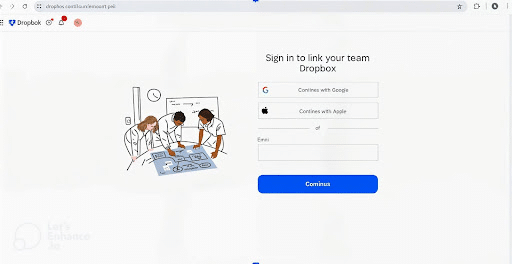
Schritt 2: Hochladen von Dateien in Dropbox
Nachdem Sie sich angemeldet und eingeloggt haben, können Sie die Dateien hochladen, die Sie sichern möchten. Suchen Sie nach dem "Hochladen" auf der Hauptseite und klicken Sie auf diese Schaltfläche. Es erscheint ein Fenster, in dem Sie die Dateien die Sie sparen wollen.
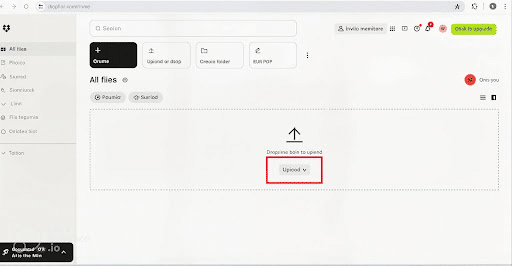
Wenn Sie zum Beispiel ein JPEG-Bild speichern möchten, wählen Sie die Datei aus und klicken auf "Öffnen."
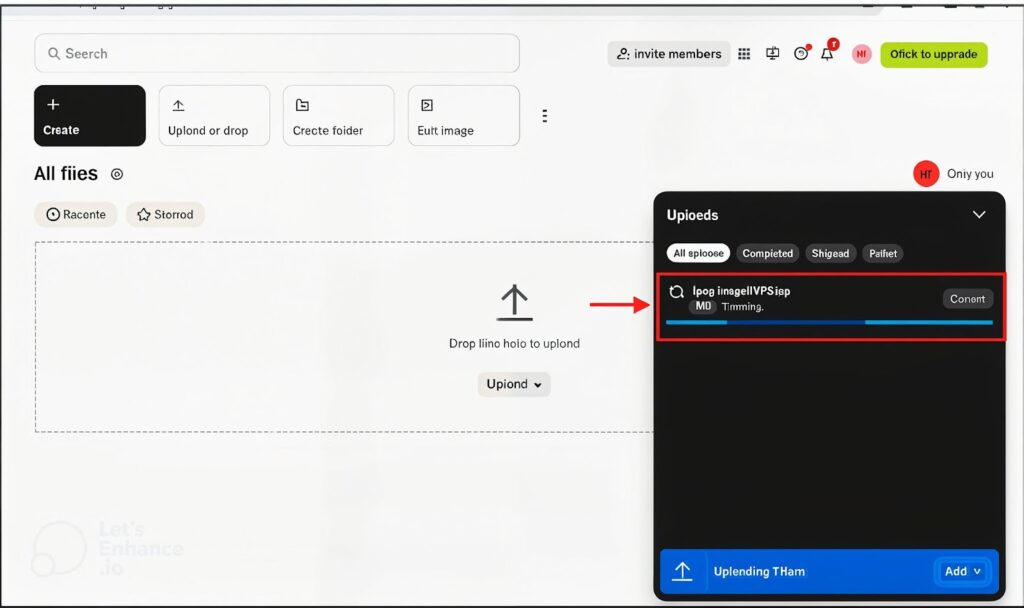
Warten Sie, bis der Hochladevorgang abgeschlossen ist. Sobald dies geschehen ist, ist die Datei in Ihrem Dropbox-Konto verfügbar.
Schritt 3: Zugriff auf Dropbox auf Ihrem VPS
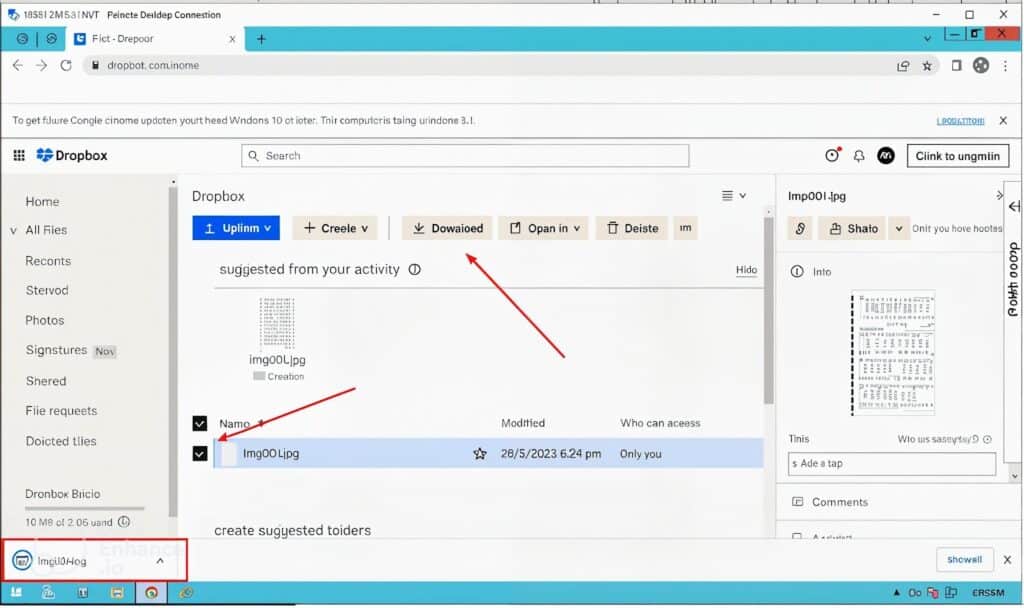
Öffnen Sie nun Ihr VPS über das Terminal oder einen SSH-Client wie PuTTY. Wenn Sie einen Browser auf Ihrem VPS installiert haben (z. B. Chrome), gehen Sie zur Dropbox-Website und melden Sie sich mit dem von Ihnen registrierten Konto an.
Nachdem Sie sich bei Dropbox auf Ihrem VPS angemeldet haben, suchen Sie die Datei, die Sie herunterladen möchten. Markieren Sie das Kästchen neben der Datei und klicken Sie dann auf die Schaltfläche "Herunterladen" Schaltfläche oben in der Mitte. Warten Sie, bis der Downloadvorgang abgeschlossen ist.

Alternative: Wget auf Ihrem VPS verwenden
Wenn Sie keinen Browser auf Ihrem VPS öffnen möchten, können Sie die wget Befehl, um Dateien direkt von Dropbox herunterzuladen. So geht's:
- Holen Sie sich den Dateilink, indem Sie mit der rechten Maustaste auf die Datei klicken und "Link kopieren" wählen.
- Ändern Sie den Dropbox-Link, damit er heruntergeladen werden kann. Ersetzen Sie normalerweise
dropbox.commitdl.dropboxusercontent.com. - Geben Sie in Ihr VPS-Terminal ein:
wget https://dl.dropboxusercontent.com/s/your-file-linkErsetzen Sie ihr-datei-link mit dem von Ihnen kopierten Link zur Dropbox-Datei.
Alternativ: Dropbox CLI oder Rclone verwenden
Fortgeschrittene Benutzer können Dropbox CLI oder Rclone zur automatischen Synchronisierung zwischen Dropbox und Ihrem VPS verwenden. So können Sie den Dateiübertragungsprozess automatisieren, ohne ihn jedes Mal manuell durchführen zu müssen.
Abschluss
Dropbox ist nach wie vor einer der besten Cloud-Speicherdienste der Neuzeit. Seine Funktionen wie die geräteübergreifende Synchronisierung, die hohe Datensicherheit und die Möglichkeit, Backups zu automatisieren, machen es sowohl für private als auch für berufliche Nutzer äußerst interessant. Obwohl der kostenlose Speicherplatz begrenzt ist, ist Dropbox ideal für alle, die Wert auf Stabilität und einfache gemeinsame Nutzung legen.
FAQs
Ist Dropbox sicher für die Speicherung wichtiger Dateien?
Ja, Dropbox bietet Datenverschlüsselung bei der Übertragung und Speicherung. Stellen Sie jedoch sicher, dass Sie ein sicheres Passwort verwenden und die Zwei-Faktor-Authentifizierung (2FA) für zusätzliche Sicherheit aktivieren.
Wie kann ich Rclone verwenden, um Dropbox mit meinem VPS zu synchronisieren?
Sie können Rclone auf Ihrem VPS installieren und es so konfigurieren, dass es sich mit Ihrem Dropbox-Konto verbindet. Sobald es eingerichtet ist, können Sie Befehle verwenden wie rclone sync um automatisch Dateien zwischen Dropbox und Ihrem VPS zu übertragen.
Kann ich große Dateien in Dropbox hochladen?
Ja, aber der kostenlose Tarif hat eine maximale Dateigröße von 2 GB pro Datei. Für größere Dateien sollten Sie ein Upgrade auf einen kostenpflichtigen Tarif in Betracht ziehen.
Was ist der Unterschied zwischen Dropbox CLI und Rclone?
Dropbox CLI ist ein Tool, das speziell für Dropbox entwickelt wurde, während Rclone ein vielseitigeres Tool ist, das mehrere Cloud-Speicherdienste, einschließlich Dropbox, unterstützt.
Benötige ich eine grafische Oberfläche auf meinem VPS, um Dropbox zu nutzen?
Nein, Sie brauchen keine grafische Benutzeroberfläche Sie können Tools verwenden wie wget, Dropbox CLI oder Rclone, um Dateien direkt über das Terminal zu verwalten.


