



Video Tutorial
SocialVPS.net — Sebelum kita mulai, mari kita pahami apa itu Dropbox. Dropbox adalah layanan penyimpanan awan yang memungkinkan Anda menyimpan, berbagi, dan mengakses file secara online. Dengan Dropbox, Anda bisa mengunggah berbagai jenis file seperti dokumen, gambar, video, dan lainnya, lalu mengaksesnya dari perangkat apa pun yang terhubung ke internet. Selain itu, Dropbox mendukung kolaborasi tim dengan memungkinkan berbagi file dan bekerja secara kolaboratif pada dokumen yang sama.
Langkah-langkah Mengunggah File ke VPS Menggunakan Dropbox
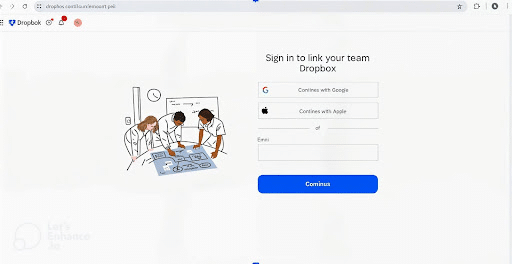
Langkah 1: Mendaftar ke Dropbox
Untuk memulai, kunjungi situs web resmi Dropbox (dropbox.com) dan mendaftar. Prosesnya sangat sederhana! Klik tombol “Sign Up”, lalu isi informasi yang diperlukan seperti nama, email, dan kata sandi Anda. Anda juga dapat mendaftar menggunakan akun Google yang sudah ada untuk akses yang lebih mudah.
Langkah 2: Unggah File ke Dropbox
Setelah mendaftar dan masuk, saatnya mengunggah file yang ingin Anda cadangkan. Cari file “Upload” pada halaman utama dan klik tombol tersebut. Sebuah jendela akan muncul di mana Anda dapat memilih opsi file yang ingin Anda simpan.
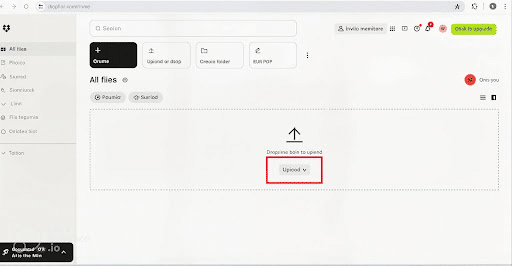
Contohnya, jika Anda ingin menyimpan gambar JPEG, pilih file dan klik "Buka."
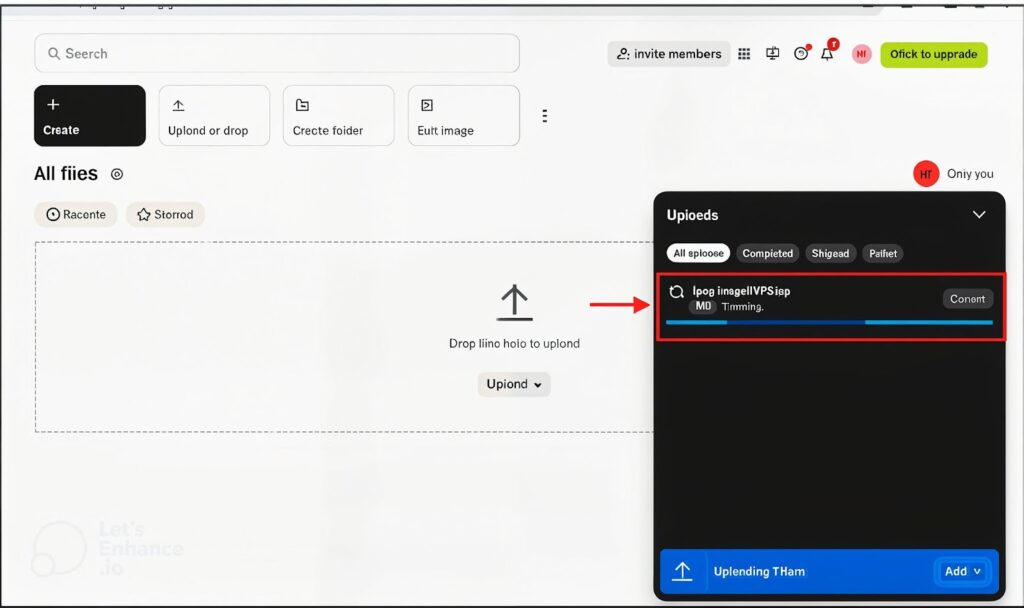
Tunggu hingga proses pengunggahan selesai. Setelah selesai, file akan tersedia di akun Dropbox Anda.
Langkah 3: Akses Dropbox di VPS Anda
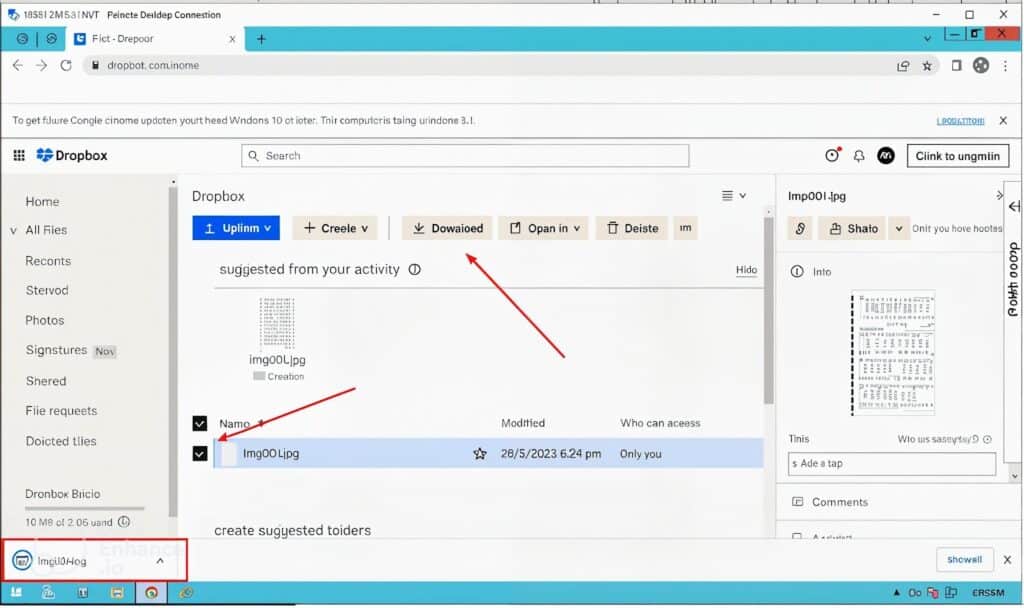
Sekarang, buka VPS Anda melalui terminal atau klien SSH seperti PuTTY. Jika Anda memiliki peramban yang terpasang di VPS Anda (misalnya, Chrome), buka situs Dropbox dan masuk menggunakan akun yang Anda daftarkan.
Setelah masuk ke Dropbox di VPS Anda, cari file yang ingin Anda unduh. Centang kotak di samping file, lalu klik tombol “Download” di bagian tengah atas. Tunggu hingga proses pengunduhan selesai.

Alternatif: Menggunakan Wget pada VPS Anda
Jika Anda tidak ingin membuka browser pada VPS Anda, Anda dapat menggunakan wget untuk mengunduh file secara langsung dari Dropbox. Berikut caranya:
- Dapatkan tautan file dengan mengklik kanan pada file dan memilih “Copy Link.”
- Ubah tautan Dropbox agar dapat diunduh. Biasanya, ganti
dropbox.comdengandl.dropboxusercontent.com. - Pada terminal VPS Anda, ketik:
wget https://dl.dropboxusercontent.com/s/your-file-linkMenggantikan tautan-file Anda dengan tautan file Dropbox yang Anda salin.
Alternatif: Menggunakan Dropbox CLI atau Rclone
Untuk pengguna tingkat lanjut, Anda bisa menggunakan Dropbox CLI atau Rclone untuk menyinkronkan secara otomatis antara Dropbox dan VPS Anda. Ini memungkinkan Anda mengotomatiskan proses transfer file tanpa harus melakukannya secara manual setiap saat.
Kesimpulan
Dropbox tetap menjadi salah satu layanan penyimpanan awan terbaik di era modern. Fitur-fiturnya, seperti sinkronisasi lintas perangkat, keamanan data yang kuat, dan kemampuan untuk mengotomatisasi pencadangan, membuatnya sangat relevan bagi pengguna pribadi dan profesional. Meskipun ruang penyimpanan gratisnya terbatas, Dropbox sangat ideal bagi mereka yang memprioritaskan stabilitas dan kemudahan berbagi.
FAQs
Apakah Dropbox aman untuk menyimpan file penting?
Ya, Dropbox menawarkan enkripsi data selama transfer dan penyimpanan. Namun, pastikan Anda menggunakan kata sandi yang kuat dan aktifkan autentikasi dua faktor (2FA) untuk keamanan tambahan.
Bagaimana cara menggunakan Rclone untuk menyinkronkan Dropbox dengan VPS saya?
Anda bisa memasang Rclone di VPS dan mengonfigurasinya untuk terhubung ke akun Dropbox Anda. Setelah diatur, Anda dapat menggunakan perintah seperti rclone sync untuk mentransfer file secara otomatis antara Dropbox dan VPS Anda.
Dapatkah saya mengunggah file berukuran besar ke Dropbox?
Ya, tetapi paket gratis memiliki batas ukuran file sebesar 2 GB per file. Untuk file yang lebih besar, pertimbangkan untuk meningkatkan ke paket berbayar.
Apa perbedaan antara Dropbox CLI dan Rclone?
Dropbox CLI adalah alat yang dirancang khusus untuk Dropbox, sedangkan Rclone adalah alat yang lebih serbaguna yang mendukung beberapa layanan penyimpanan awan, termasuk Dropbox.
Apakah saya memerlukan antarmuka grafis pada VPS saya untuk menggunakan Dropbox?
Tidak, Anda tidak memerlukan GUI Anda dapat menggunakan alat bantu seperti wgetDropbox CLI, atau Rclone untuk mengelola file secara langsung dari terminal.


