



Tutorial Video
SocialVPS.net — Sebelum kita bermula, mari kita fahami apa itu Dropbox. Dropbox ialah perkhidmatan storan awan yang membolehkan anda menyimpan, berkongsi dan mengakses fail dalam talian. Dengan Dropbox, anda boleh memuat naik pelbagai jenis fail seperti dokumen, imej, video dan banyak lagi, kemudian mengaksesnya daripada mana-mana peranti yang disambungkan ke Internet. Selain itu, Dropbox menyokong kerjasama pasukan dengan mendayakan perkongsian fail dan kerja kolaboratif pada dokumen yang sama.
Langkah untuk Upload Fail ke VPS Menggunakan Dropbox
Langkah 1: Daftar untuk Dropbox
Untuk bermula, lawati tapak web Dropbox rasmi (dropbox.com) dan mendaftar. Prosesnya sangat mudah! Klik butang “Sign Up”, kemudian isikan maklumat yang diperlukan seperti nama, e-mel dan kata laluan anda. Anda juga boleh mendaftar menggunakan akaun Google sedia ada anda untuk akses yang lebih mudah.
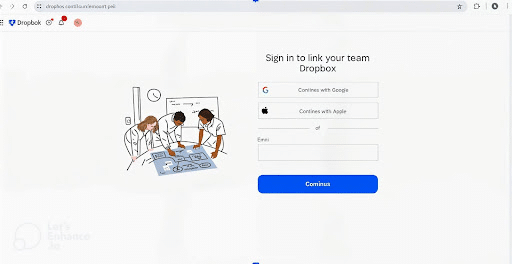
Langkah 2: Upload Fail ke Dropbox
Selepas mendaftar dan log masuk, tiba masanya untuk memuat naik fail yang ingin anda sandarkan. Carilah “Upload” butang pada halaman utama dan klik padanya. Tetingkap akan muncul di mana anda boleh memilih fail anda ingin berjimat.
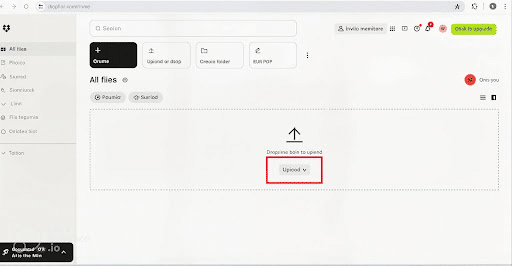
Contohnya, jika anda ingin menyimpan imej JPEG, pilih fail dan klik “Open.”
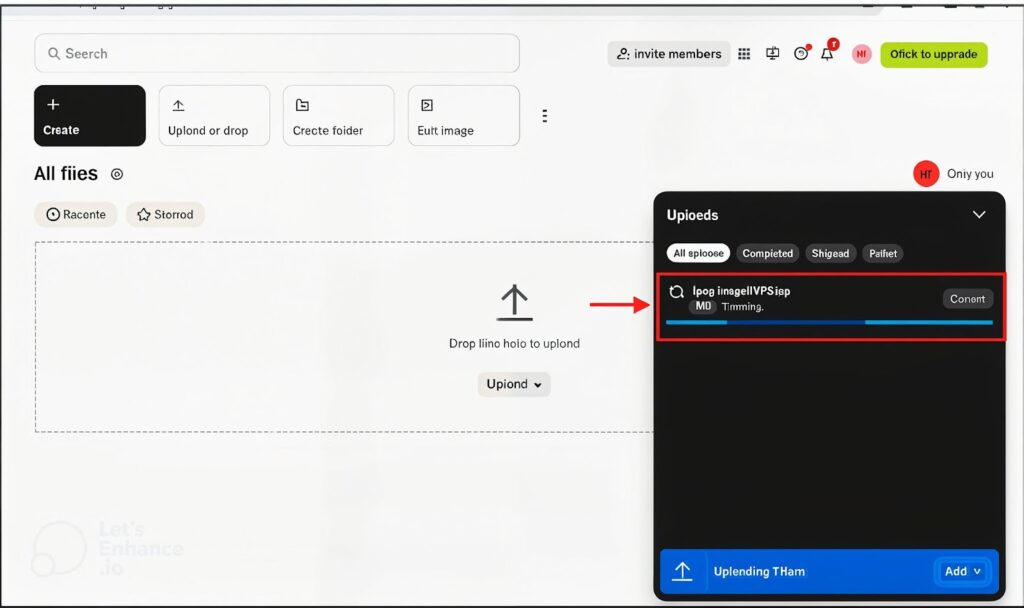
Tunggu sehingga proses muat naik selesai. Setelah selesai, fail tersebut akan tersedia dalam akaun Dropbox anda.
Langkah 3: Akses Dropbox pada VPS Anda
Sekarang, buka VPS anda melalui terminal atau klien SSH seperti PuTTY. Jika anda telah memasang pelayar pada VPS anda (cth, Chrome), pergi ke tapak Dropbox dan log masuk menggunakan akaun yang anda daftarkan.
Selepas log masuk ke Dropbox pada VPS anda, cari fail yang ingin anda muat turun. Tandai kotak di sebelah fail, kemudian klik pada “Download” butang di bahagian tengah atas. Tunggu sehingga proses muat turun selesai.
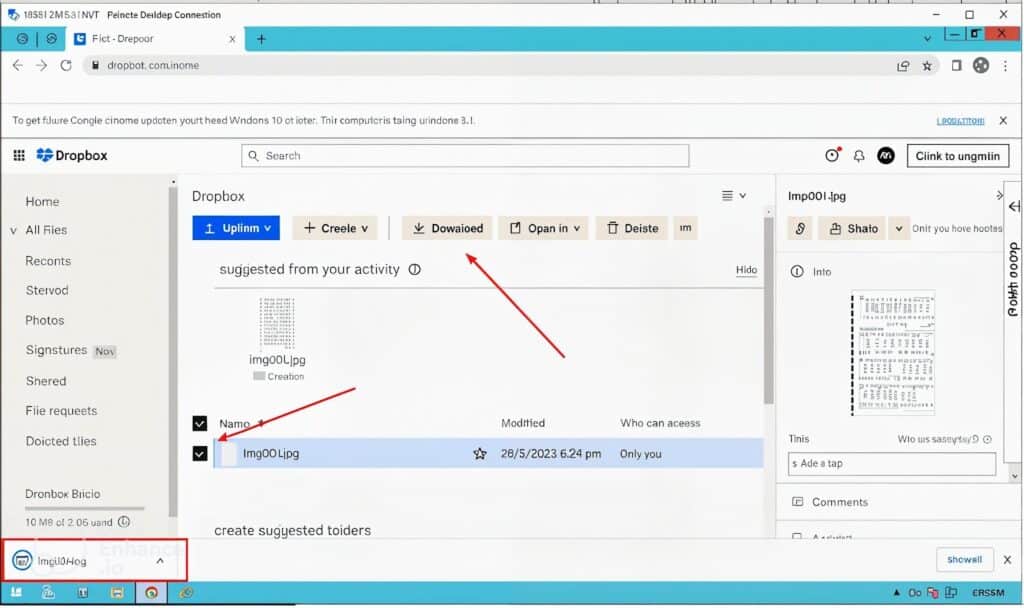

Alternatif: Menggunakan Wget pada VPS Anda
Jika anda tidak mahu membuka pelayar pada VPS anda, anda boleh menggunakan wget arahan untuk memuat turun fail terus daripada Dropbox. Begini caranya:
- Dapatkan pautan fail dengan mengklik kanan pada fail dan memilih "Salin Pautan."
- Ubah suai pautan Dropbox untuk menjadikannya boleh dimuat turun. Biasanya, ganti
dropbox.comdengandl.dropboxusercontent.com. - Dalam terminal VPS anda, taipkan:
wget https://dl.dropboxusercontent.com/s/your-file-linkGantikan pautan-fail anda dengan pautan fail Dropbox yang anda salin.
Alternatif: Menggunakan Dropbox CLI atau Rclone
Untuk pengguna lanjutan, anda boleh menggunakan Dropbox CLI atau Rclone untuk menyegerak secara automatik antara Dropbox dan VPS anda. Ini membolehkan anda mengautomasikan proses pemindahan fail tanpa perlu melakukannya secara manual setiap kali.
Kesimpulan
Dropbox kekal sebagai salah satu perkhidmatan storan awan terbaik dalam era moden. Ciri-cirinya, seperti penyegerakan merentas peranti, keselamatan data yang kukuh dan keupayaan untuk mengautomasikan sandaran, menjadikannya sangat relevan untuk pengguna peribadi dan profesional. Walaupun ruang storan percumanya terhad, Dropbox sesuai untuk mereka yang mengutamakan kestabilan dan kemudahan perkongsian.
FAQs
Adakah Dropbox selamat untuk menyimpan fail penting?
Ya, Dropbox menawarkan penyulitan data semasa pemindahan dan penyimpanan. Walau bagaimanapun, pastikan anda menggunakan kata laluan yang kukuh dan dayakan pengesahan dua faktor (2FA) untuk keselamatan tambahan.
Bagaimanakah cara saya menggunakan Rclone untuk menyegerakkan Dropbox dengan VPS saya?
Anda boleh memasang Rclone pada VPS anda dan mengkonfigurasinya untuk menyambung ke akaun Dropbox anda. Setelah disediakan, anda boleh menggunakan arahan seperti rclone sync untuk memindahkan fail secara automatik antara Dropbox dan VPS anda.
Bolehkah saya memuat naik fail besar ke Dropbox?
Ya, tetapi pelan percuma mempunyai had saiz fail sebanyak 2 GB setiap fail. Untuk fail yang lebih besar, pertimbangkan untuk menaik taraf kepada pelan berbayar.
Apakah perbezaan antara Dropbox CLI dan Rclone?
Dropbox CLI ialah alat yang direka khusus untuk Dropbox, manakala Rclone ialah alat yang lebih serba boleh yang menyokong pelbagai perkhidmatan storan awan, termasuk Dropbox.
Adakah saya memerlukan antara muka grafik pada VPS saya untuk menggunakan Dropbox?
Tidak, anda tidak memerlukan GUI Anda boleh menggunakan alatan seperti wget, Dropbox CLI atau Rclone untuk mengurus fail terus dari terminal.


