



Tutorial en vídeo
SocialVPS.net — Antes de empezar, entendamos qué es Dropbox. Dropbox es un servicio de almacenamiento en la nube que te permite almacenar, compartir y acceder a archivos en línea. Con Dropbox, puedes cargar varios tipos de archivos, como documentos, imágenes, vídeos, etc., y acceder a ellos desde cualquier dispositivo conectado a Internet. Además, Dropbox es compatible con la colaboración en equipo, ya que permite compartir archivos y trabajar en colaboración en el mismo documento.
Pasos para subir archivos a un VPS usando Dropbox
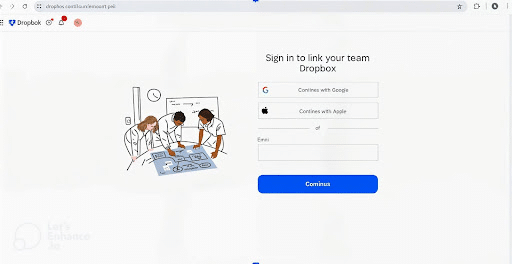
Paso 1: Registrarse en Dropbox
Para empezar, visita el sitio web oficial de Dropbox (dropbox.com) e inscríbete. El proceso es muy sencillo. Haz clic en el botón "Registrarse" y, a continuación, rellena los datos necesarios, como tu nombre, correo electrónico y contraseña. También puedes registrarte con tu cuenta de Google para acceder más fácilmente.
Paso 2: Subir archivos a Dropbox
Después de registrarte e iniciar sesión, es hora de subir los archivos de los que quieres hacer una copia de seguridad. Busca el icono "Subir" en la página principal y haga clic en él. Aparecerá una ventana en la que podrá seleccionar el archivos que quieras ahorrar.
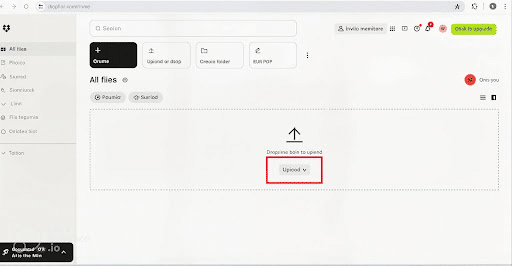
Por ejemplo, si desea guardar una imagen JPEG, seleccione el archivo y haga clic en "Abre."
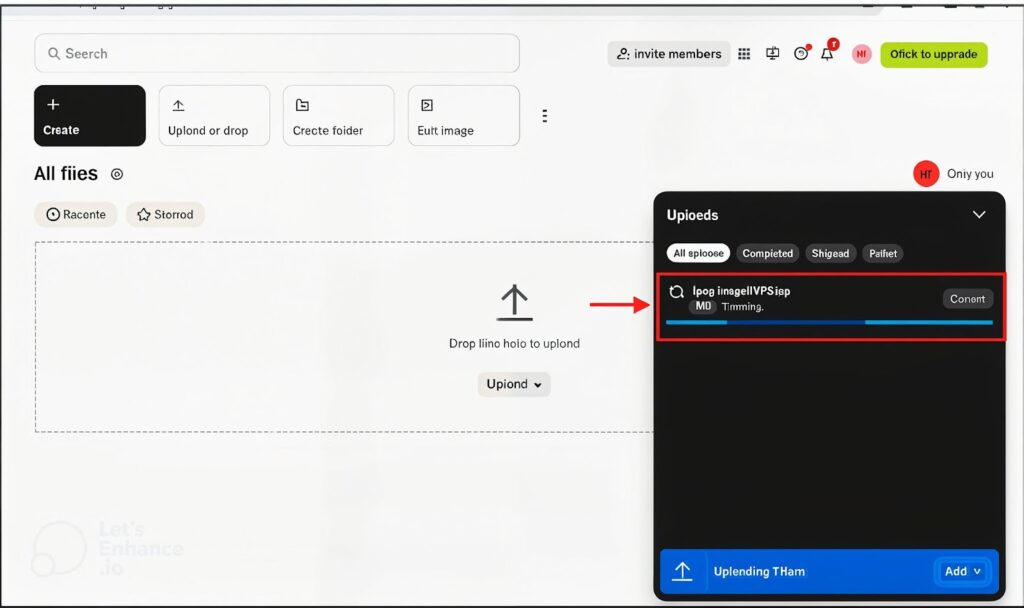
Espera a que finalice el proceso de carga. Una vez hecho, el archivo estará disponible en tu cuenta de Dropbox.
Paso 3: Accede a Dropbox en tu VPS
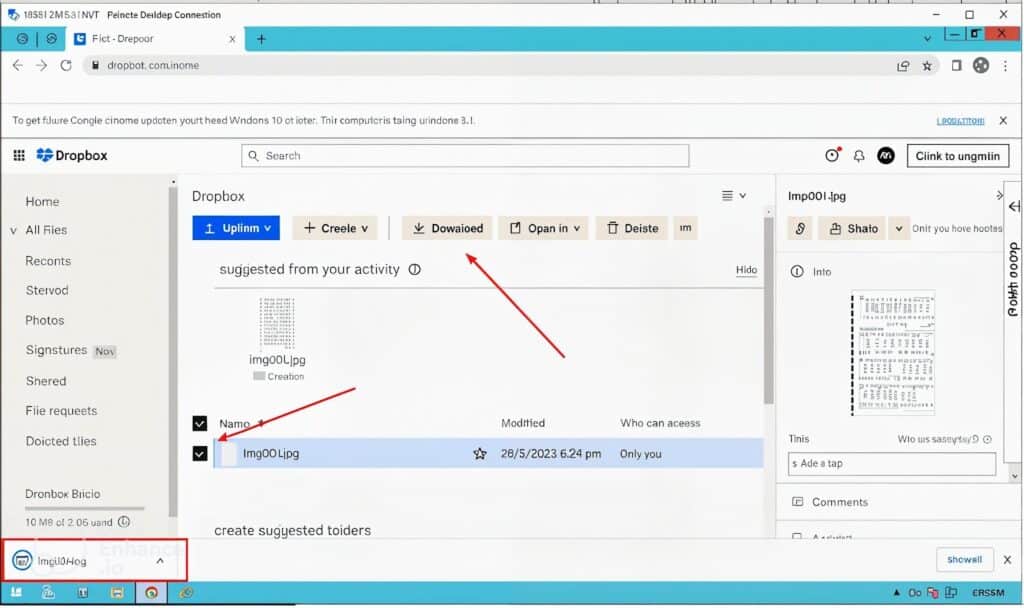
Ahora, abre tu VPS a través del terminal o de un cliente SSH como PuTTY. Si tienes un navegador instalado en tu VPS (por ejemplo, Chrome), ve al sitio de Dropbox e inicia sesión con la cuenta que registraste.
Después de iniciar sesión en Dropbox en tu VPS, localiza el archivo que deseas descargar. Marca la casilla situada junto al archivo y, a continuación, haz clic en el botón "Descargar en la parte superior central. Espere a que finalice el proceso de descarga.

Alternativa: Usar Wget en tu VPS
Si no desea abrir un navegador en su VPS, puede utilizar la función wget para descargar archivos directamente desde Dropbox. He aquí cómo:
- Obtenga el enlace del archivo haciendo clic con el botón derecho en el archivo y seleccionando "Copiar enlace".
- Modifica el enlace de Dropbox para que se pueda descargar. Normalmente, sustituya
dropbox.comcondl.dropboxusercontent.com. - En tu terminal VPS, teclea:
wget https://dl.dropboxusercontent.com/s/your-file-linkSustituir tu-enlace-archivo con el enlace del archivo de Dropbox que has copiado.
Alternativa: Usar Dropbox CLI o Rclone
Para usuarios avanzados, puedes utilizar Dropbox CLI o Rclone para sincronizar automáticamente entre Dropbox y tu VPS. Esto te permite automatizar el proceso de transferencia de archivos sin tener que hacerlo manualmente cada vez.
Conclusión
Dropbox sigue siendo uno de los mejores servicios de almacenamiento en la nube de la era moderna. Sus características, como la sincronización entre dispositivos, la sólida seguridad de los datos y la posibilidad de automatizar las copias de seguridad, lo hacen muy relevante tanto para usuarios personales como profesionales. Aunque su espacio de almacenamiento gratuito es limitado, Dropbox es ideal para quienes priorizan la estabilidad y la facilidad para compartir.
FAQs
¿Es Dropbox seguro para almacenar archivos importantes?
Sí, Dropbox ofrece cifrado de datos durante la transferencia y el almacenamiento. Sin embargo, asegúrate de utilizar una contraseña segura y activar la autenticación de dos factores (2FA) para mayor seguridad.
¿Cómo puedo utilizar Rclone para sincronizar Dropbox con mi VPS?
Puedes instalar Rclone en tu VPS y configurarlo para que se conecte a tu cuenta de Dropbox. Una vez configurado, puedes utilizar comandos como rclone sync para transferir automáticamente archivos entre Dropbox y tu VPS.
¿Puedo subir archivos de gran tamaño a Dropbox?
Sí, pero el plan gratuito tiene un límite de tamaño de 2 GB por archivo. Para archivos de mayor tamaño, considera la posibilidad de pasar a un plan de pago.
¿Cuál es la diferencia entre Dropbox CLI y Rclone?
Dropbox CLI es una herramienta diseñada específicamente para Dropbox, mientras que Rclone es una herramienta más versátil que soporta múltiples servicios de almacenamiento en la nube, incluido Dropbox.
¿Necesito una interfaz gráfica en mi VPS para utilizar Dropbox?
No, no necesitas una GUI Puedes utilizar herramientas como wgetDropbox CLI, o Rclone para gestionar archivos directamente desde el terminal.


