


Video tutorial
SocialVPS.net — Cambiare la lingua su browser come Google Chrome o Mozilla Firefox in un VPS (Virtual Private Server) è spesso necessario, soprattutto per i trader forex che preferiscono utilizzare una lingua specifica. In questo articolo illustreremo i semplici passaggi per cambiare la lingua in entrambi i browser. Il processo è simile a quello che si effettua su un normale computer, ma ci sono alcuni punti chiave da tenere a mente quando si opera in un ambiente VPS.
Una volta completati questi passaggi, potrete godere di un'esperienza di navigazione più personalizzata e adatta alle vostre preferenze. Entriamo nei dettagli!
Come cambiare la lingua su Google Chrome in VPS
Passo 1: aprire le impostazioni di Chrome
1. Avviare il browser Google Chrome sull'VPS.
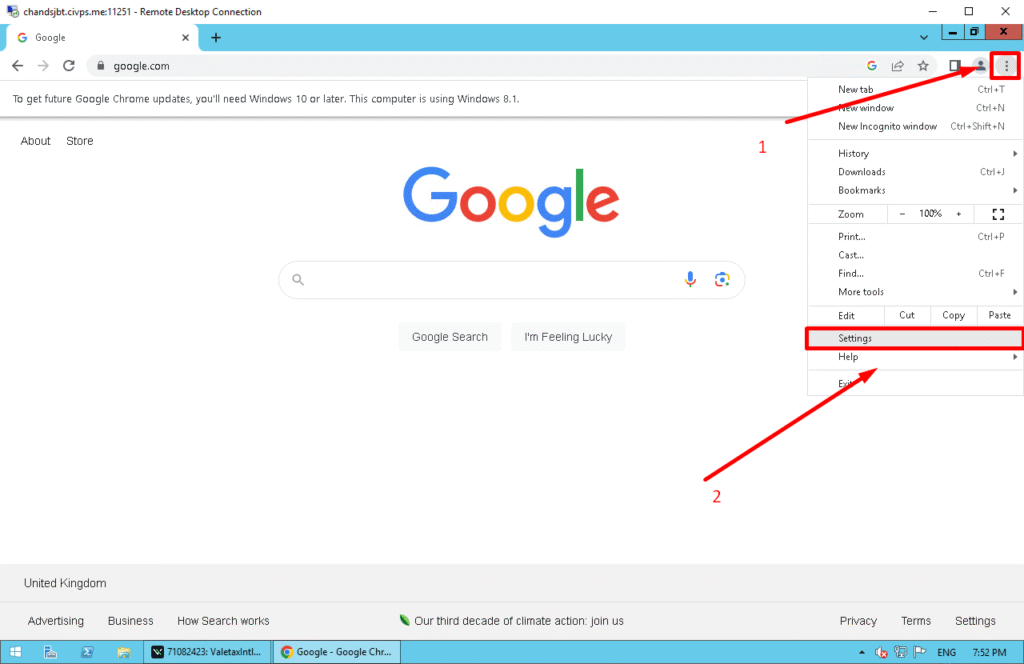
2. Fare clic sul menu a tre punti nell'angolo superiore destro della finestra del browser. Dal menu a discesa, selezionare Impostazioni.
Passo 2: Aggiungere o modificare la lingua
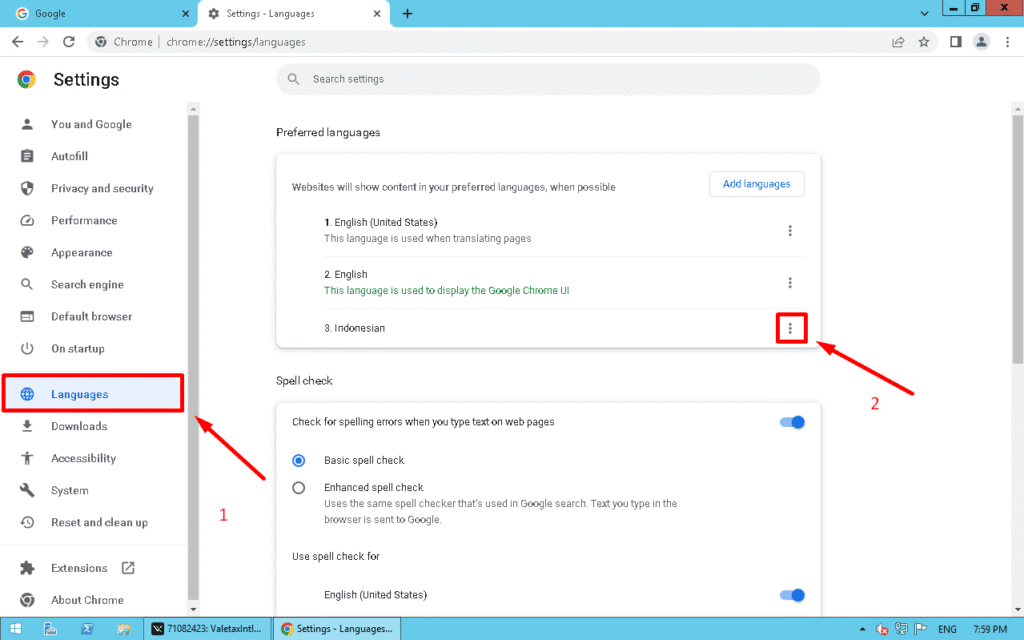
1. Scorrere fino alla voce Le lingue nel menu Impostazioni.
2. Fare clic su Aggiungere le lingue se la lingua preferita non è già presente nell'elenco. Cercare e selezionare la lingua desiderata, quindi fare clic su Aggiungi.
Fase 3: Impostazione della lingua predefinita
1. Dopo aver aggiunto la lingua, fare clic sul menu a tre punti accanto alla nuova lingua aggiunta.
2. Selezionare Visualizzare Google Chrome in questa lingua.
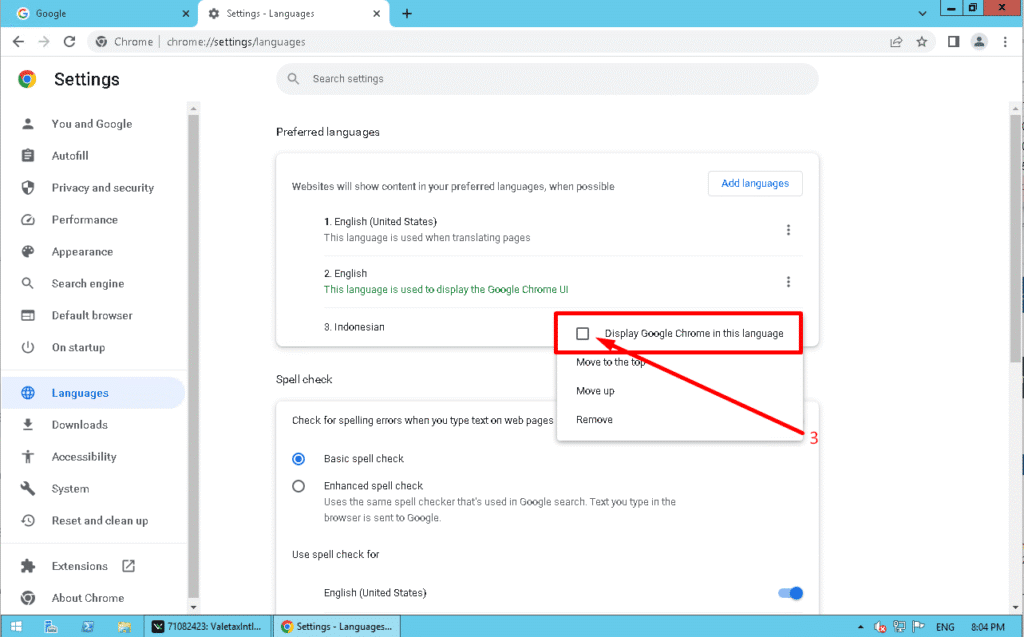
3. Confermare l'azione e fare clic su Rilancio per riavviare il browser nella nuova lingua.
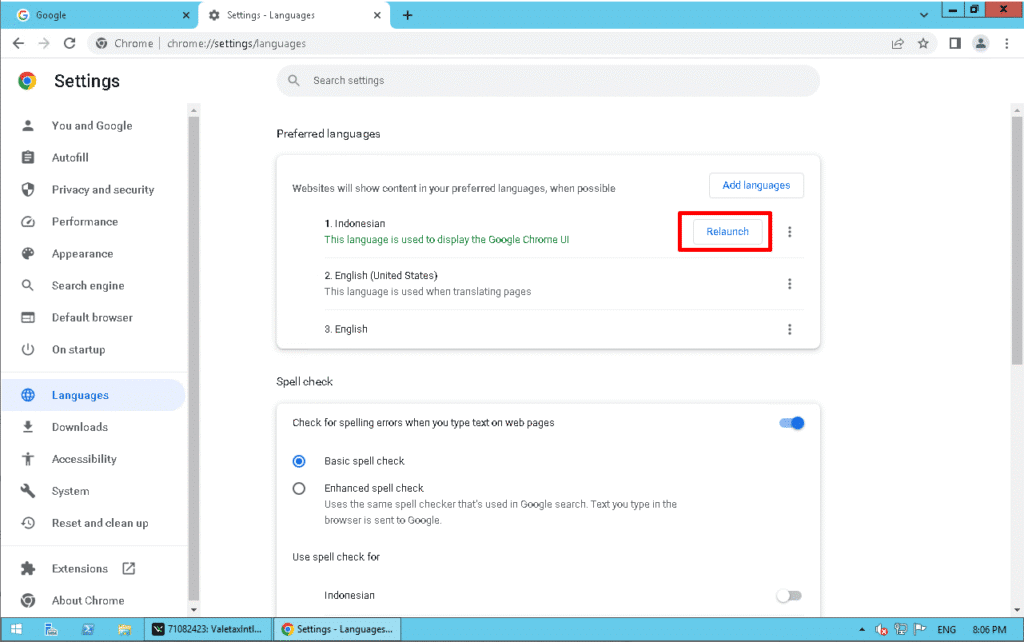
Fase 4: verifica della modifica
Una volta riavviato il browser, verificare che l'interfaccia sia ora visualizzata nella lingua scelta.


Come cambiare la lingua in Mozilla Firefox in VPS
Passo 1: accedere alle impostazioni di Firefox
1. Aprire il browser Mozilla Firefox sull'VPS.
2. Fare clic sull'icona del menu a tre righe nell'angolo in alto a destra. Selezionare Impostazioni dal menu a discesa.

Passo 2: Individuare la sezione Lingua
1. Scorrere fino alla voce Generale nel menu Impostazioni.
2. Cercare il Lingua sezione.
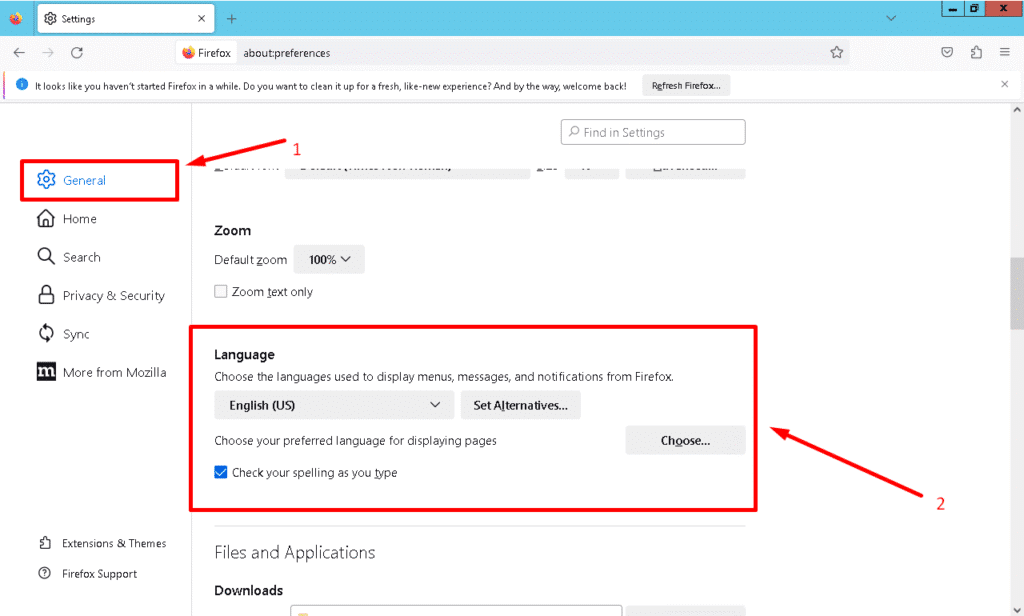
Passo 3: Aggiungere una nuova lingua
1. Cliccare su Ricerca di altre lingue nella sezione Lingua.

2. Scegliere la lingua da aggiungere e fare clic su Selezionare.

3. Confermare facendo clic su Aggiungi e poi OK.
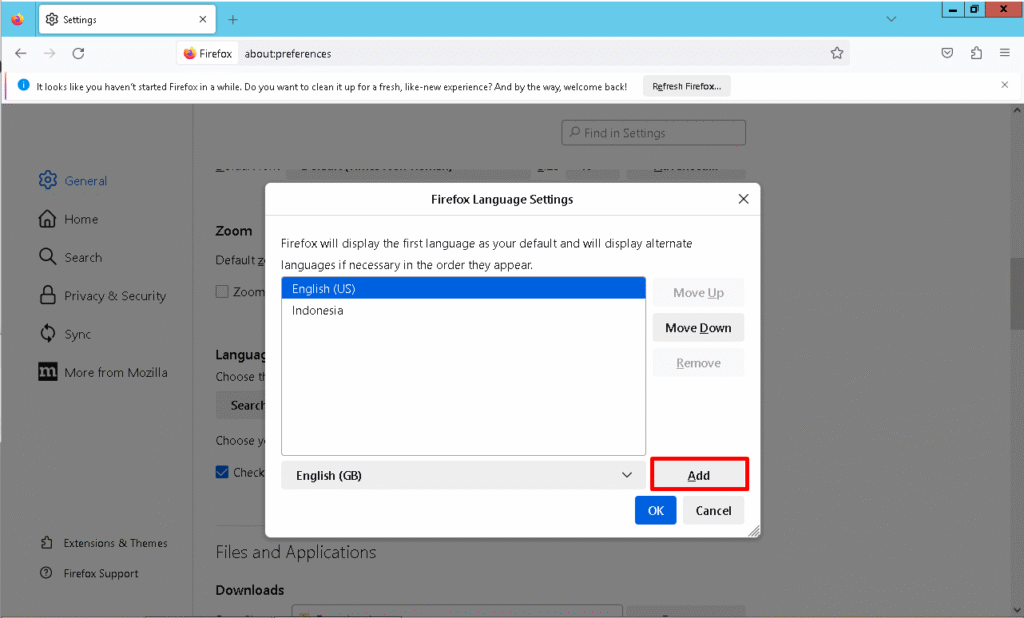
Passo 4: applicare la nuova lingua
Riavviare Firefox per garantire l'efficacia delle modifiche. L'interfaccia del browser dovrebbe ora apparire nella lingua selezionata.
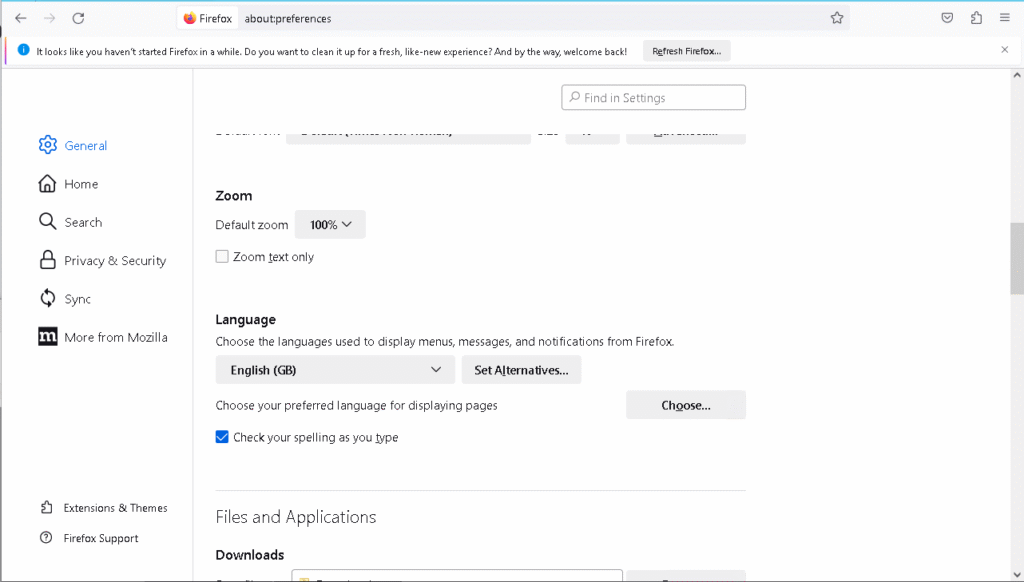
Ulteriori suggerimenti per la modifica della lingua nei browser VPS
- Mantenete il vostro browser aggiornato
I browser obsoleti potrebbero non supportare alcune lingue o funzioni. Assicuratevi sempre che Google Chrome o Mozilla Firefox siano aggiornati all'ultima versione. - Controllare il supporto della lingua del sistema operativo VPS
Se il sistema operativo VPS (ad esempio, Windows Server o Linux) non supporta la lingua desiderata, le impostazioni linguistiche del browser potrebbero non funzionare correttamente. Regolare la lingua del sistema operativo impostazioni se necessario. - Monitoraggio dell'utilizzo delle risorse
L'esecuzione dei browser su un VPS può consumare notevoli risorse di CPU e RAM, soprattutto se si lavora in multitasking. Tenete d'occhio l'utilizzo delle risorse per evitare problemi di prestazioni.
Conclusione
Cambiare la lingua su Google Chrome o Mozilla Firefox in un VPS è un processo semplice che richiede solo pochi passaggi. Seguendo la guida qui sopra, è possibile personalizzare il browser per visualizzare la lingua preferita, rendendo le attività di trading più fluide e confortevoli. Per ottenere prestazioni ottimali, si consiglia di utilizzare un browser affidabile Servizio VPS come SocialVPS, che offre server ad alte prestazioni adatti al trading forex. Grazie alle connessioni stabili e ai browser regolarmente aggiornati, potete concentrarvi sulle vostre strategie di trading senza preoccuparvi dei problemi tecnici.
Non esitate a provare i servizi di SocialVPS e a sperimentare la differenza. Con SocialVPS, il vostro viaggio nel trading diventerà più facile, più veloce e più redditizio!
Domande frequenti
Perché dovrei cambiare la lingua del browser sul mio VPS?
La modifica della lingua del browser consente di interagire con l'interfaccia nella lingua preferita, riducendo la confusione e migliorando l'efficienza, soprattutto durante le sessioni di trading.
È possibile utilizzare più lingue in Chrome o Firefox?
Sì, sia Chrome che Firefox consentono di aggiungere più lingue. Tuttavia, solo una lingua può essere impostata come predefinita per l'interfaccia del browser.
Cosa succede se il sistema operativo del mio VPS non supporta la lingua desiderata?
Se il sistema operativo non supporta la lingua desiderata, alcune funzioni del browser potrebbero non funzionare correttamente. Potrebbe essere necessario regolare le impostazioni della lingua del sistema operativo per adattarle alle preferenze del browser.
La modifica della lingua del browser influisce sulle mie piattaforme di trading?
No, la modifica della lingua del browser non influisce sulla funzionalità delle piattaforme di trading. Tuttavia, assicuratevi che la piattaforma stessa supporti la vostra lingua preferita per un'esperienza senza interruzioni.
Con quale frequenza è necessario aggiornare il browser su un VPS?
Si consiglia di aggiornare regolarmente il browser per garantire la compatibilità con i siti web e le piattaforme di trading, nonché per beneficiare delle patch di sicurezza e delle nuove funzionalità.


