



Video tutorial
SocialVPS.net — Il trasferimento di file (copia-incolla) dal computer locale (PC/laptop) a un Virtual Private Server (VPS) è un'operazione frequente, soprattutto quando è necessario installare software, script o altri file sull'VPS. Normalmente, è possibile utilizzare direttamente la funzione di copia-incolla, ma a volte questa funzione non funziona come previsto.
Se si verificano problemi durante il tentativo di copiare e incollare file dal PC o dal portatile all'VPS, questo articolo vi aiuterà a capire le cause e a fornire soluzioni per risolvere il problema.
Cause dell'impossibilità di copiare e incollare nell'VPS
Alcuni motivi comuni che impediscono di copiare e incollare i file nell'VPS sono i seguenti:
Impostazioni degli appunti in Remote Desktop
La clipboard, che memorizza temporaneamente i dati quando si copiano o tagliano, potrebbe essere disattivata nella sessione Remote Desktop Protocol (RDP).
Problemi con il protocollo desktop remoto (RDP)
Talvolta, l'applicazione RDP utilizzata per accedere all'VPS può incontrare dei problemi che causano il fallimento della funzione di copia-incolla.
Problemi di connessione alla rete
Una connessione Internet instabile può interrompere il processo di trasferimento dei file, compresa la funzionalità di copia-incolla.
Come risolvere il problema dell'impossibilità di copiare e incollare da PC/Laptop a VPS
Ecco alcune soluzioni per risolvere il problema del copia-incolla problema del file dal PC/laptop all'VPS:
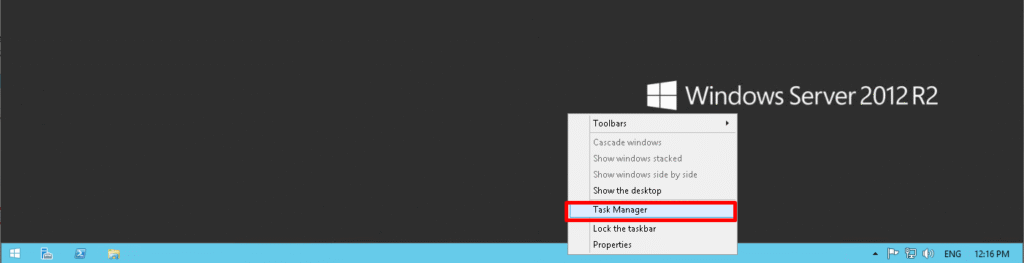
1. Aprire Task Manager
Fare clic con il tasto destro del mouse su un punto qualsiasi della barra delle applicazioni (la barra blu in fondo allo schermo) e selezionare Gestione attività.
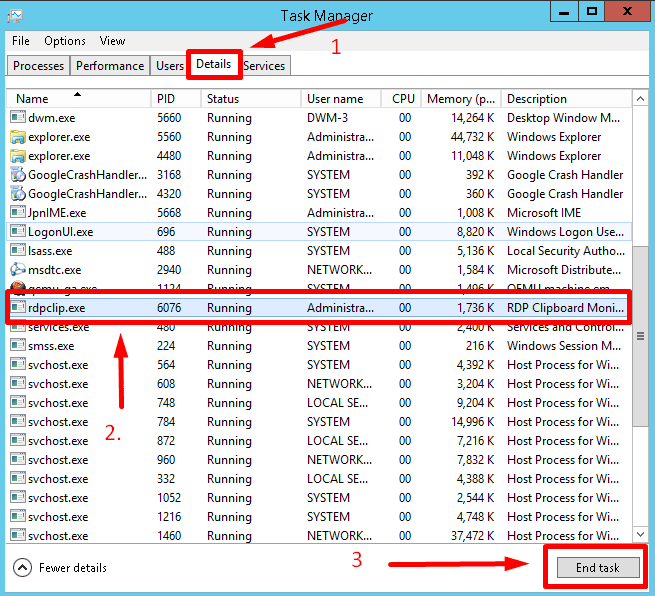
2. Individuare rdpclip.exe
Nella finestra Task Manager, andare alla voce Dettagli scorrere verso il basso fino a trovare il processo denominato rdpclip.exee quindi fare clic su Fine dell'attività.

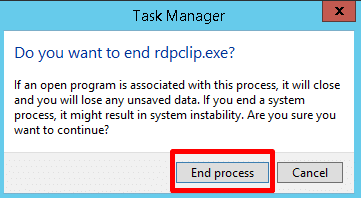
3. Confermare la fine del processo
Quando viene richiesto, confermare facendo clic su Processo finale.
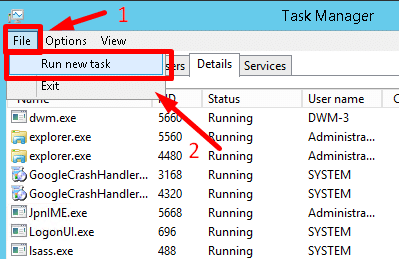
4. Riavviare il servizio Appunti
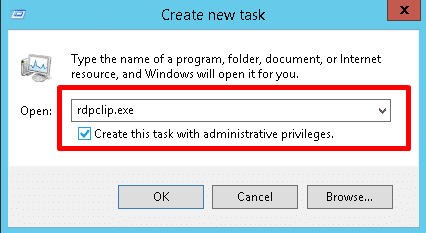
- In Task Manager, fare clic su File > Esegui nuova attività.
- Nel Aperto casella di testo, digitare
rdpclip.exe. - Assicurarsi di selezionare l'opzione "Crea questa attività con privilegi amministrativi"..
- Cliccare OK per riavviare il servizio.
5. Test di nuovo
In caso di successo, ora si dovrebbe essere in grado di copiare e incollare i file nell'VPS. Se il problema persiste anche dopo aver riavviato il servizio, si consiglia di riavviare l'VPS.
Soluzioni alternative
Se i passaggi sopra descritti non risolvono il problema, ecco altri metodi da provare:
- Utilizzare gli strumenti di trasferimento dei file
Invece di affidarsi al copia-incolla, è possibile utilizzare strumenti come WinSCP O FileZilla per trasferire file in modo sicuro tramite protocolli come SFTP o FTP. - Controllare la stabilità della rete
Assicuratevi che la vostra connessione a Internet sia stabile. Una connessione scadente può interrompere il trasferimento dei file. - Aggiornamento del client desktop remoto
Assicurarsi che il client RDP sia aggiornato alla versione più recente. Un software non aggiornato può causare problemi di compatibilità. - Riavviare l'VPS
A volte, un semplice riavvio dell'VPS può risolvere problemi imprevisti, compresi i problemi di copia-incolla.
Conclusione
L'impossibilità di copiare-incollare i file dal PC/laptop all'VPS può essere causata da vari fattori, come le impostazioni degli appunti, i problemi di RDP o l'instabilità della rete. Seguendo i passaggi descritti sopra, è possibile risolvere i problemi relativi alle impostazioni degli appunti, utilizzare metodi alternativi di trasferimento dei file e garantire una connessione di rete stabile per spostare i file senza problemi dal computer locale all'VPS.
Se state cercando un fornitore di VPS affidabile e ad alte prestazioni, prendete in considerazione SocialVPS. Offriamo hosting VPS a prezzi accessibili con una connettività eccellente e prestazioni adatte ad attività come il trading sul Forex. Con il nostro servizio, potete concentrarvi sulle vostre strategie di trading senza preoccuparvi dei problemi tecnici.
Non esitate a provarlo e a sperimentare la differenza!


