


Tutorial en vídeo
SocialVPS.net — Cambiar el idioma en navegadores como Google Chrome o Mozilla Firefox en un VPS (Virtual Private Server) es a menudo necesario, especialmente para los operadores de Forex que prefieren utilizar un idioma específico. En este artículo, vamos a discutir los sencillos pasos para cambiar el idioma en ambos navegadores. El proceso es similar al que harías en un ordenador normal, pero hay algunos puntos clave a tener en cuenta cuando lo haces en un entorno VPS.
Una vez que hayas completado estos pasos, podrás disfrutar de una experiencia de navegación más personalizada que se adapte a tus preferencias. Entremos en detalles.
Cómo cambiar el idioma de Google Chrome en VPS
Paso 1: Abrir la configuración de Chrome
1. Abre el navegador Google Chrome en tu VPS.
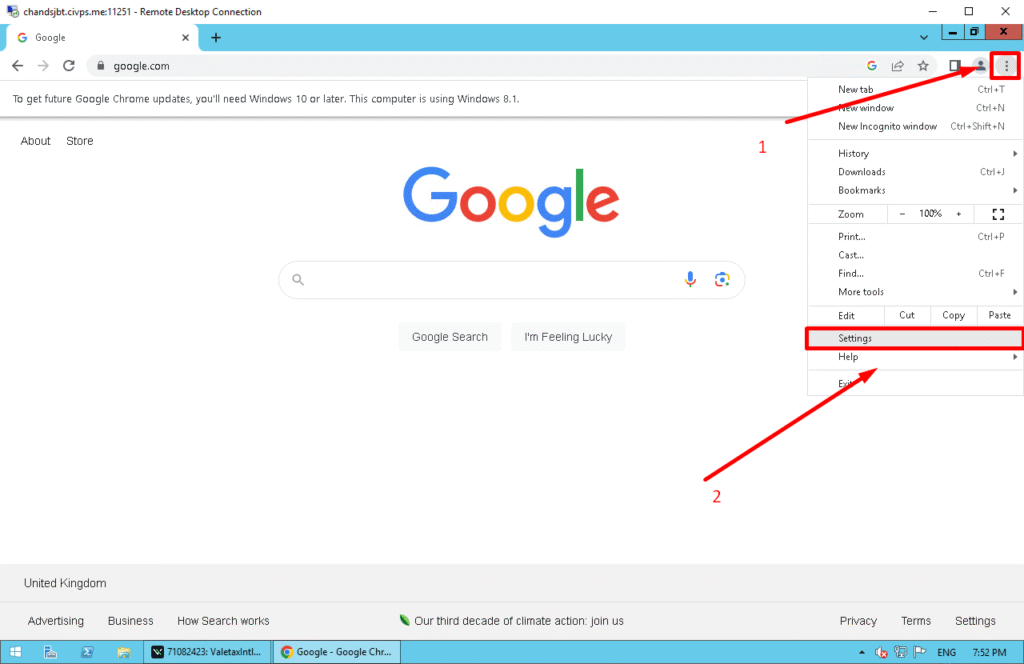
2. Haga clic en el menú de tres puntos situado en la esquina superior derecha de la ventana del navegador. En el menú desplegable, seleccione Ajustes.
Paso 2: Añadir o cambiar el idioma
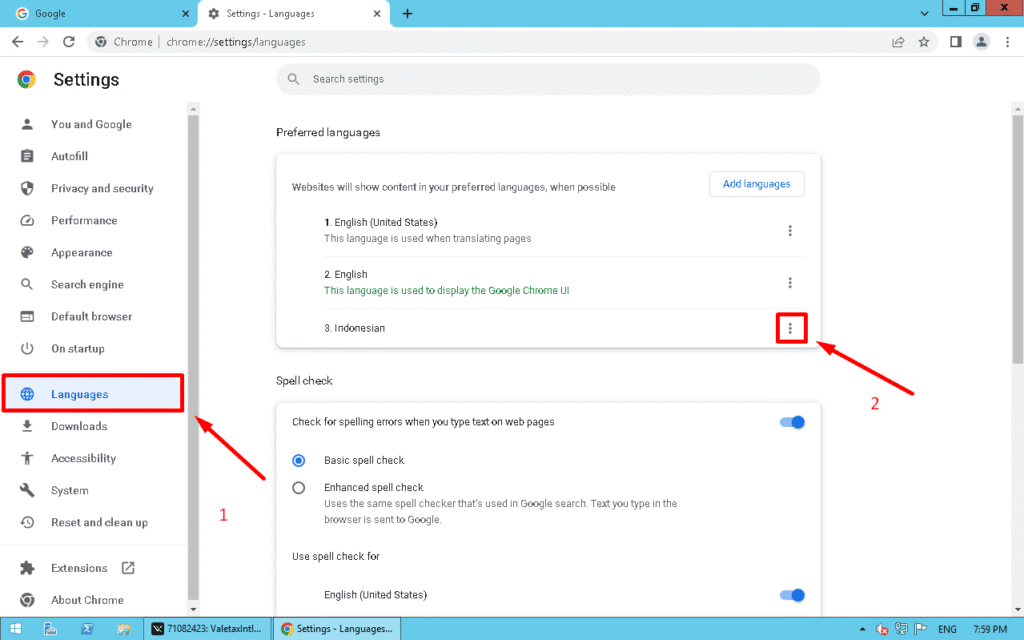
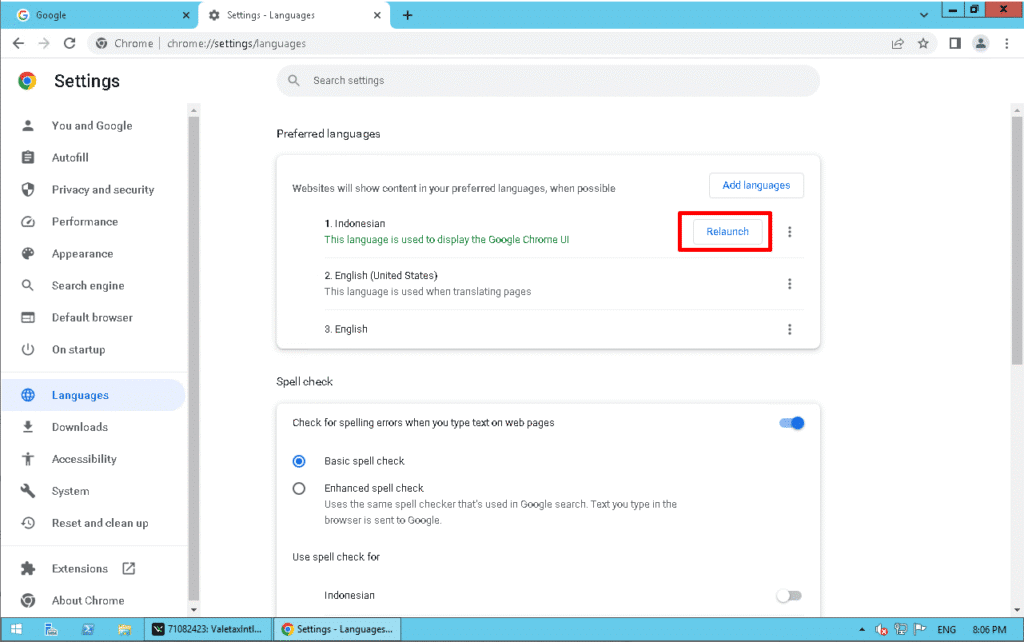
1. Desplácese hasta el Idiomas en el menú Configuración.
2. Haga clic en Añadir idiomas si su idioma preferido no aparece en la lista. Busque y seleccione el idioma que desea utilizar y haga clic en Añadir.
Paso 3: Establecer como idioma por defecto
1. Después de añadir el idioma, haga clic en el menú de tres puntos situado junto al idioma recién añadido.
2. Seleccione Mostrar Google Chrome en este idioma.
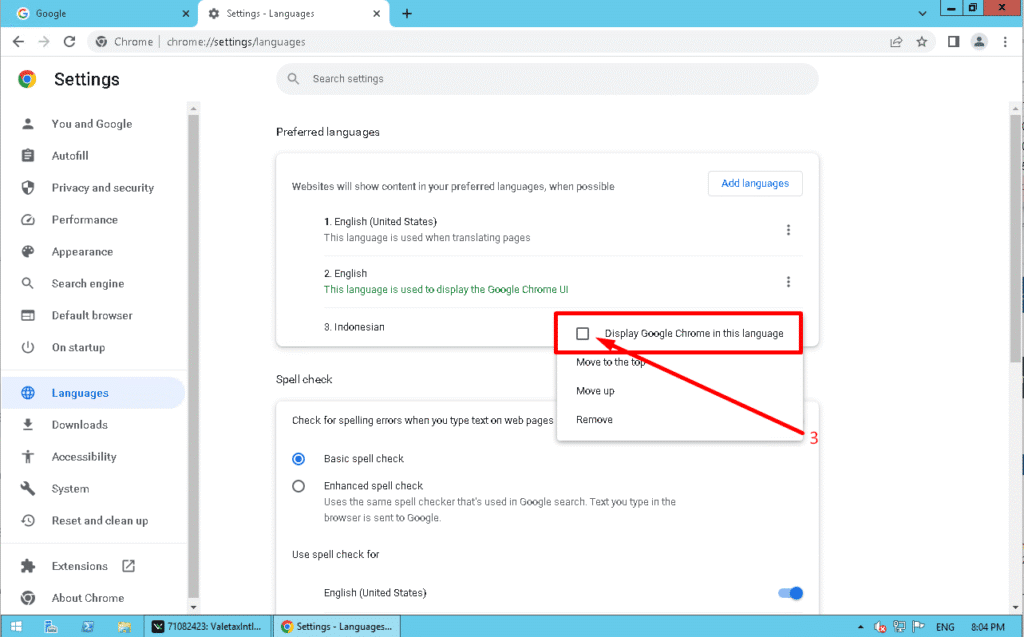
3. Confirme la acción y haga clic en Relanzamiento para reiniciar el navegador en el nuevo idioma.
Paso 4: Verificar el cambio
Una vez reiniciado el navegador, compruebe que la interfaz se muestra ahora en el idioma elegido.


Cómo cambiar el idioma de Mozilla Firefox en VPS
Paso 1: Acceder a la configuración de Firefox
1. Abre el navegador Mozilla Firefox en tu VPS.
2. Haga clic en el icono de menú de tres líneas situado en la esquina superior derecha. 3. Seleccione Ajustes en el menú desplegable.

Paso 2: Localizar la sección de idiomas
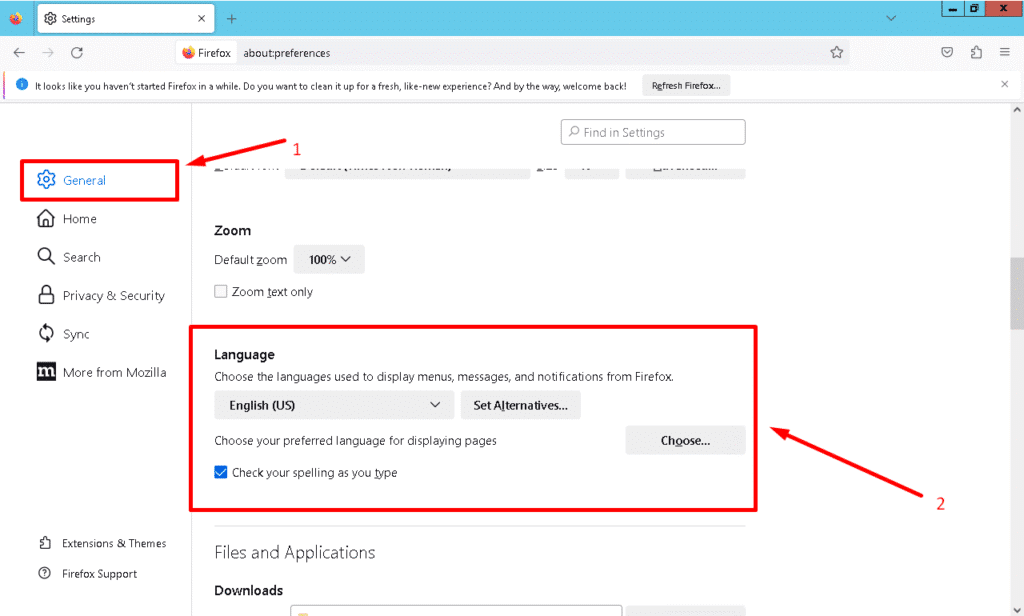
1. Desplácese hasta el General del menú Configuración.
2. Busque el Idioma sección.
Paso 3: Añadir un nuevo idioma
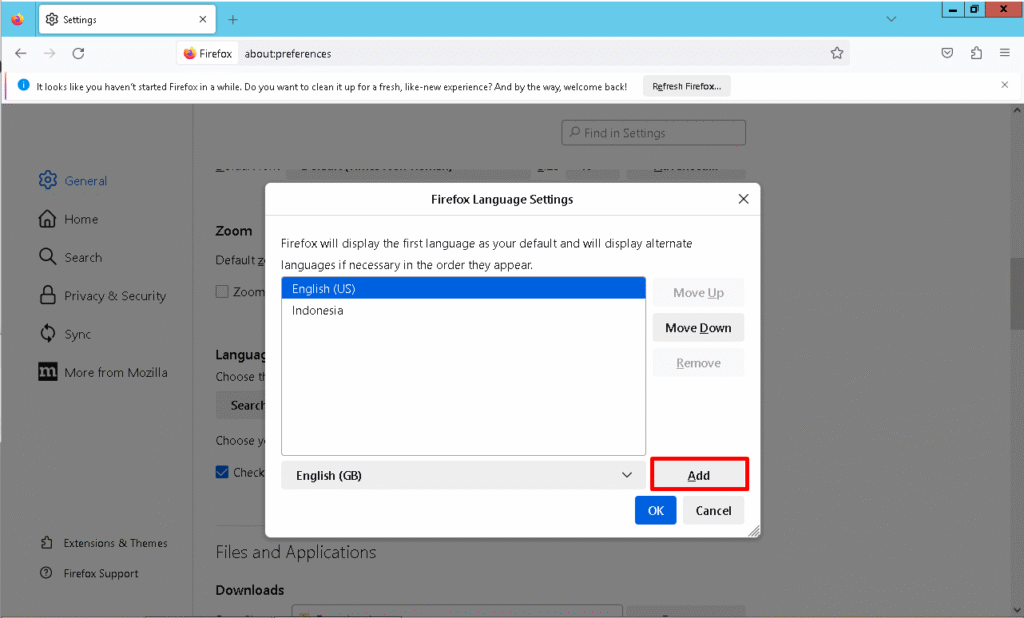
1. Haga clic en Buscar más idiomas en la sección Lengua.

2. Elija el idioma que desea añadir y haga clic en Seleccione.

3. Confirme pulsando Añadir y luego OK.
Paso 4: Aplicar la nueva lengua
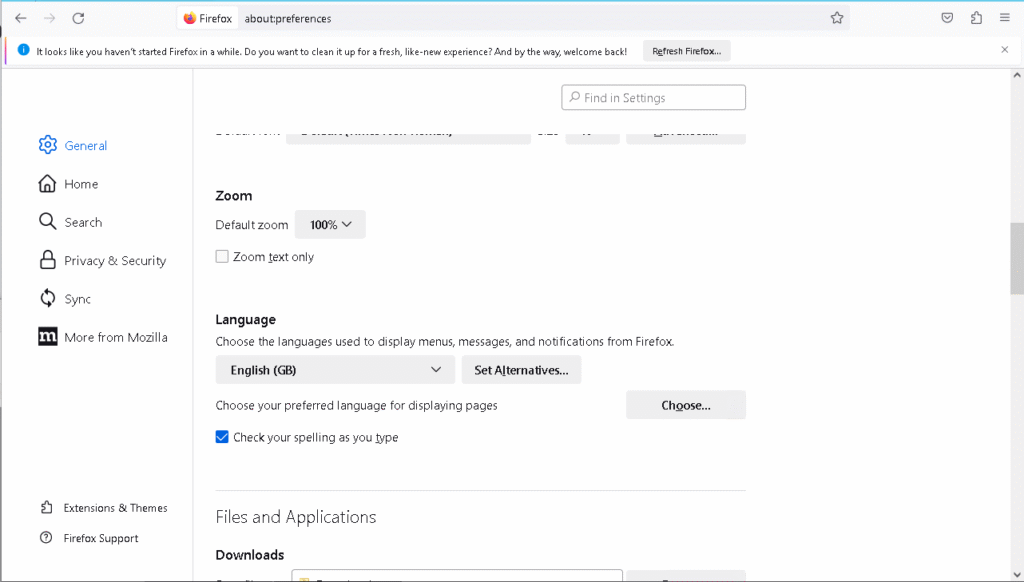
Reinicia Firefox para que los cambios surtan efecto. La interfaz del navegador debería aparecer ahora en el idioma seleccionado.
Consejos adicionales para cambiar el idioma en los navegadores VPS
- Mantenga actualizado su navegador
Es posible que los navegadores obsoletos no admitan determinados idiomas o funciones. Asegúrese siempre de que Google Chrome o Mozilla Firefox están actualizados a la última versión. - Compruebe la compatibilidad con el idioma del sistema operativo VPS
Si tu sistema operativo VPS (por ejemplo, Windows Server o Linux) no admite el idioma que deseas, es posible que la configuración de idioma del navegador no funcione correctamente. Ajuste el idioma del sistema operativo ajustes si es necesario. - Supervisar el uso de recursos
Ejecutar navegadores en un VPS puede consumir importantes recursos de CPU y RAM, especialmente si realizas varias tareas a la vez. Vigila el uso de recursos para evitar problemas de rendimiento.
Conclusión
Cambiar el idioma de Google Chrome o Mozilla Firefox en un VPS es un proceso sencillo que sólo requiere unos pocos pasos. Siguiendo la guía anterior, puedes personalizar tu navegador para que muestre tu idioma preferido, haciendo que tus actividades de trading sean más fluidas y cómodas. Para un rendimiento óptimo, considere la posibilidad de utilizar un Servicio VPS como SocialVPS, que ofrece servidores de alto rendimiento adaptados al comercio de divisas. Con sus conexiones estables y navegadores actualizados periódicamente, podrás centrarte en tus estrategias de trading sin preocuparte por fallos técnicos.
No dude en probar los servicios de SocialVPS y experimente la diferencia. Con SocialVPS, sus operaciones serán más fáciles, rápidas y rentables.
FAQs
¿Por qué debo cambiar el idioma del navegador en mi VPS?
Cambiar el idioma del navegador garantiza que puedas interactuar con la interfaz en tu idioma preferido, lo que reduce la confusión y mejora la eficacia, especialmente durante las sesiones de negociación.
¿Puedo utilizar varios idiomas en Chrome o Firefox?
Sí, tanto Chrome como Firefox permiten añadir varios idiomas. Sin embargo, solo se puede establecer un idioma como predeterminado para la interfaz del navegador.
¿Qué pasa si mi sistema operativo VPS no admite el idioma que quiero?
Si el sistema operativo no admite el idioma deseado, es posible que algunas funciones del navegador no funcionen correctamente. Es posible que tengas que ajustar la configuración de idioma del SO para que coincida con las preferencias de tu navegador.
¿Afectará el cambio de idioma del navegador a mis plataformas de negociación?
No, cambiar el idioma del navegador no afectará a la funcionalidad de las plataformas de negociación. Sin embargo, asegúrese de que la propia plataforma admite su idioma preferido para disfrutar de una experiencia fluida.
¿Con qué frecuencia debo actualizar mi navegador en un VPS?
Se recomienda actualizar el navegador con regularidad para garantizar la compatibilidad con los sitios web y las plataformas de negociación, así como para beneficiarse de los parches de seguridad y las nuevas funciones.


