



Video tutorial
SocialVPS.net — La gestione dei file su un VPS (Virtual Private Server) può essere impegnativa se non si dispone di un sistema di gestione dei file. metodo efficiente per trasferire i dati. Uno dei modi più semplici e pratici è utilizzare Google Drive. Con Google Drive è possibile caricare i file dal proprio dispositivo locale e scaricarli direttamente sull'VPS. Questo articolo vi guiderà attraverso i passaggi pratici per trasferire i file su un VPS utilizzando Google Drive, consentendovi di gestire i vostri dati in modo efficiente e senza limitazioni.
Questo approccio è particolarmente utile per gli utenti che vogliono evitare le limitazioni della larghezza di banda o i problemi tecnici che possono sorgere quando si utilizzano altri metodi di trasferimento, come FTP o SCP. Sfruttando Google Drive, è possibile garantire una gestione dei file senza interruzioni, mantenendo l'accessibilità e la sicurezza.
Come caricare i file sul Forex VPS utilizzando Google Drive
Passo 1: Aprire Esplora file
1. Aprire Esplora file sul computer.
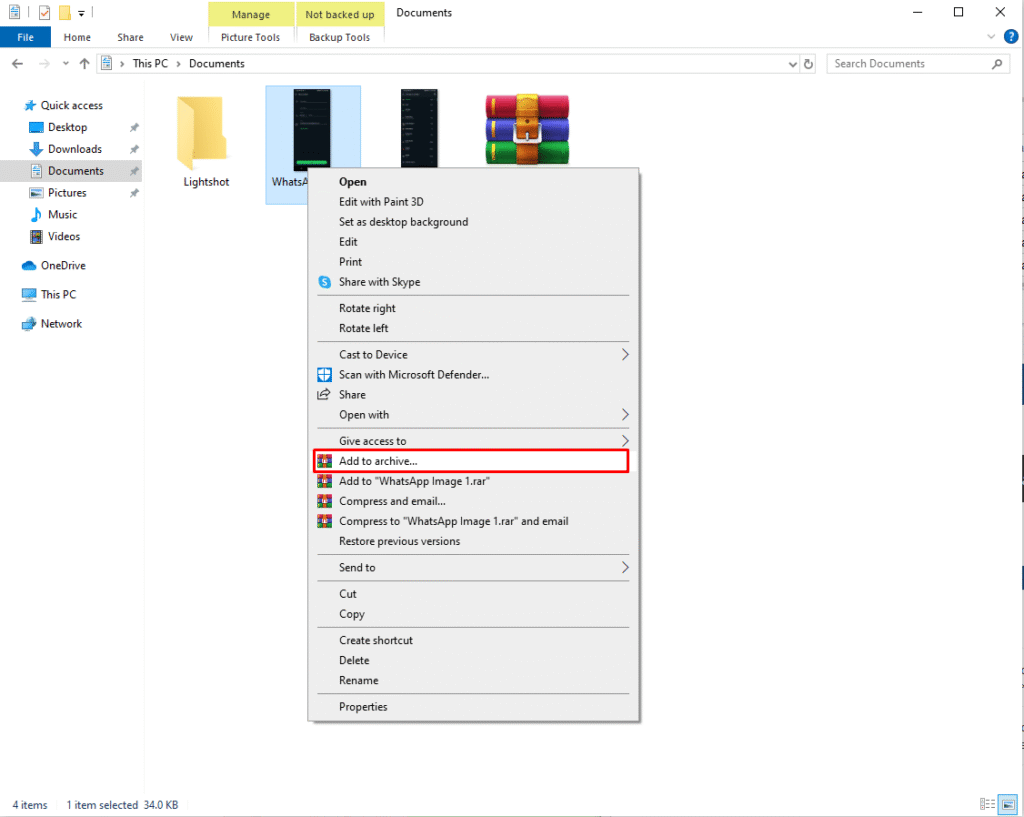
2. Preparare il file che si desidera caricare sull'VPS. Fare clic con il pulsante destro del mouse sul file e selezionare "Aggiungi all'archivio". Ad esempio, qui sto usando una foto per dimostrare il processo:
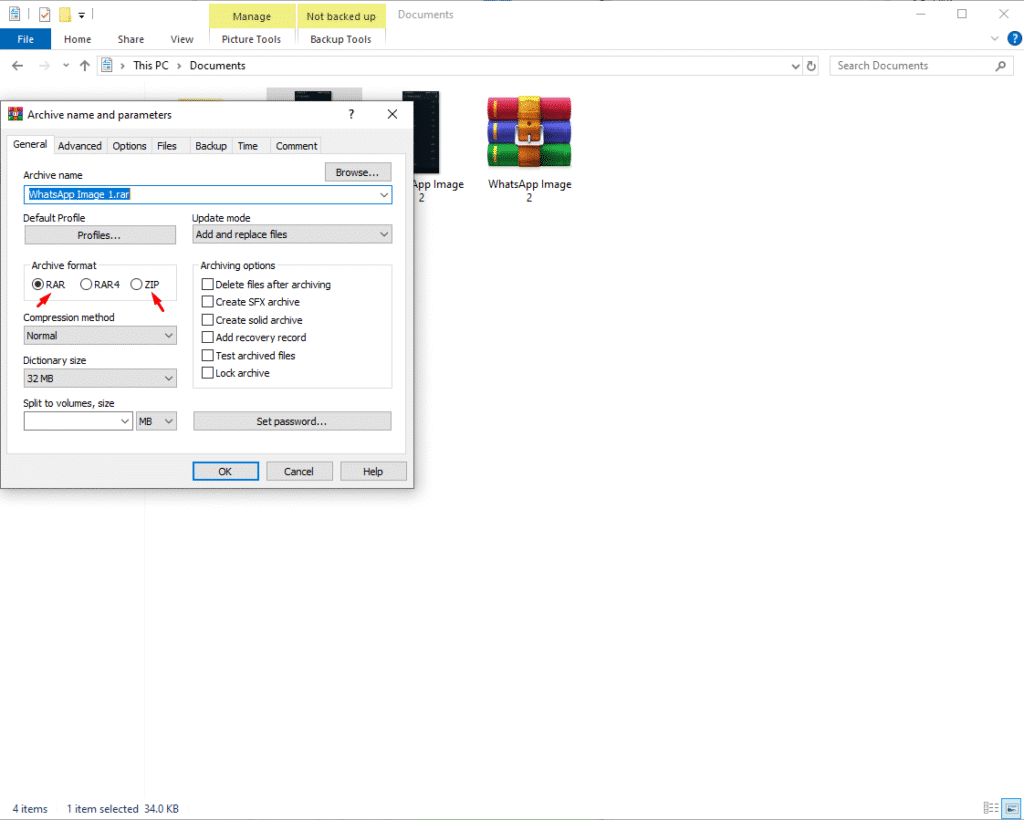
3. Comprimere il file utilizzando Zip O Rar. La compressione riduce le dimensioni del file, rendendo più veloce il caricamento e il download.
Passo 2: accedere a Google Drive
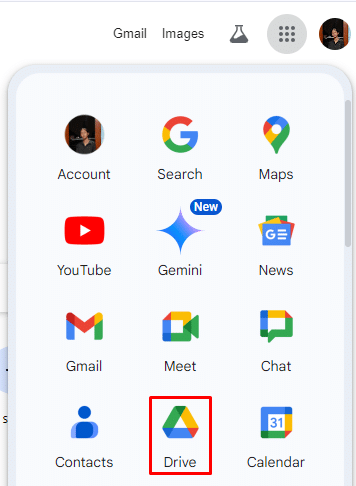
Accedere al proprio sito Google Drive sul vostro computer portatile, PC o dispositivo Android. Trascinate il file compresso nel vostro La mia unità cartella.
Fase 3: accesso a Google Drive dall'VPS
1. Accedere all'VPS e aprire un browser web.
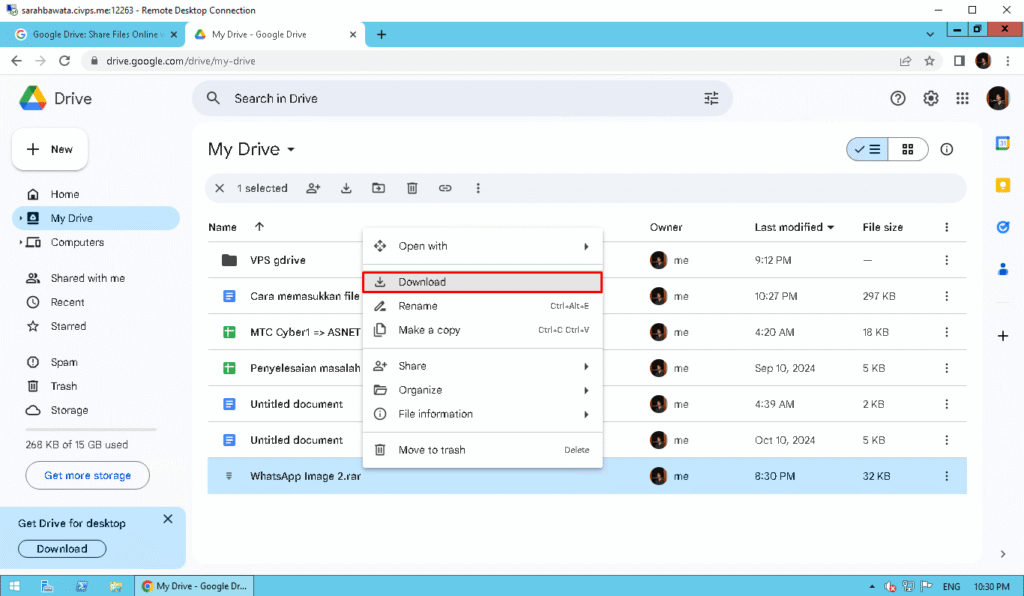
2. Visitare il sito Google Drive e accedere con lo stesso account di posta elettronica utilizzato sul computer personale. Una volta effettuato l'accesso, verrà visualizzata la schermata file caricato in Google Drive sull'VPS.
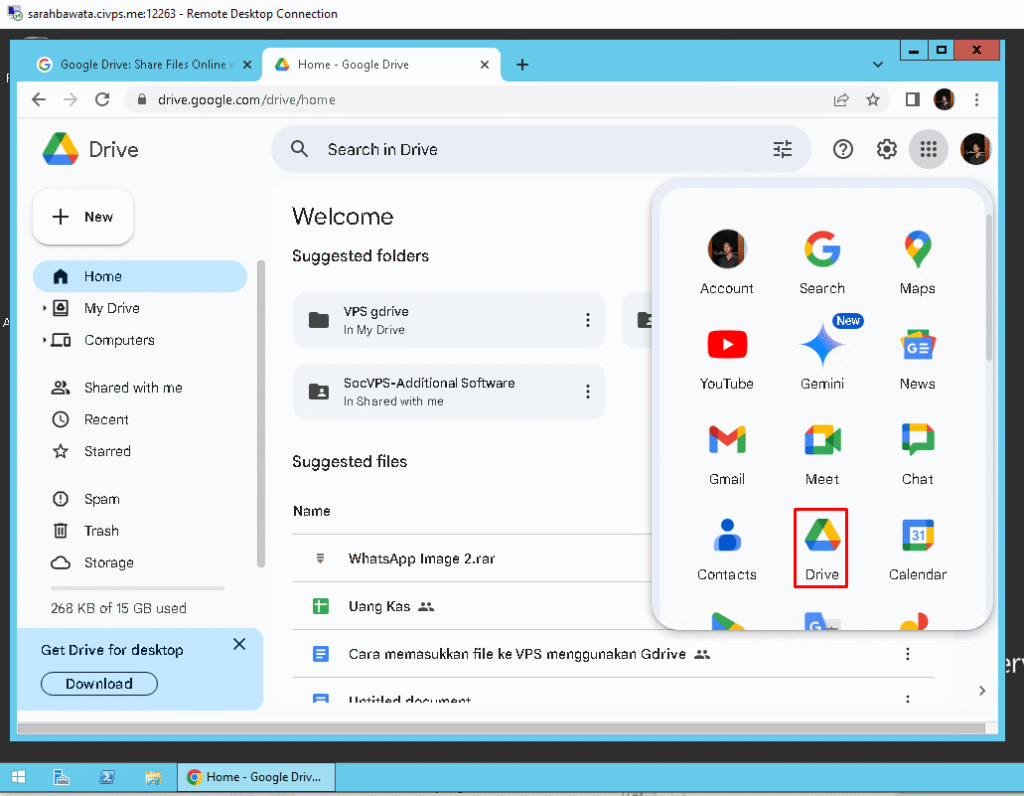
3. Scaricare il file facendo clic con il tasto destro del mouse e selezionando "Scaricare".
Fase 4: Estrazione del file sull'VPS
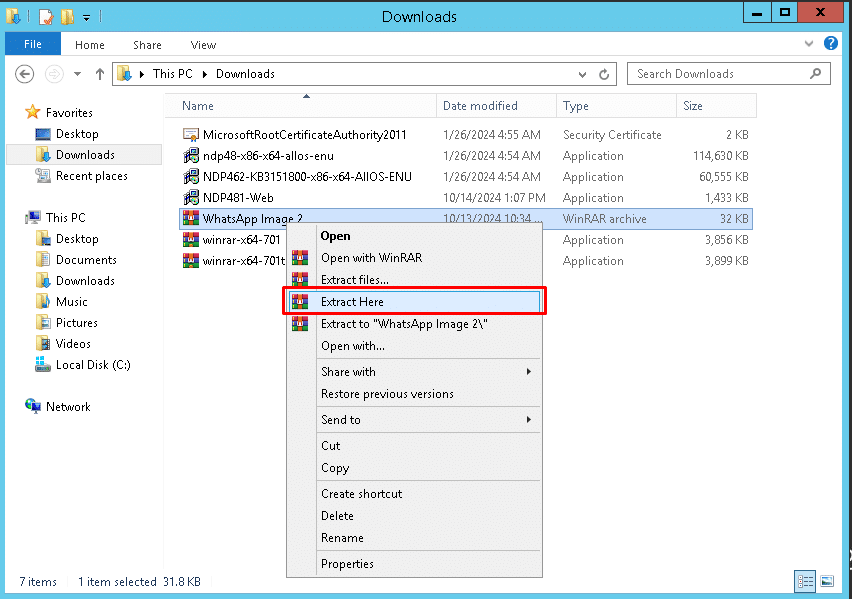
1. Dopo che il file è stato scaricato con successo sull'VPS, individuarlo nella directory di download.
2. Fare clic con il tasto destro del mouse sul file e selezionare "Estratto" per decomprimere il file compresso. Una volta estratto, il file sarà pronto per essere utilizzato sull'VPS.
Conclusione
Il caricamento di file su un VPS tramite Google Drive è un modo efficiente e pratico per gestire i dati. Seguendo la procedura descritta sopra, è possibile trasferire facilmente i file all'VPS senza problemi. Assicurarsi che la connessione e le impostazioni siano configurate correttamente per garantire un processo senza intoppi. Se avete bisogno di ulteriore assistenza, il nostro assistenza tecnica Il team è disponibile 24 ore su 24, 7 giorni su 7, per aiutarvi.
Con SocialVPS, è possibile gestire e trasferire facilmente i file al proprio VPS utilizzando Google Drive. Accesso facile, sicurezza illimitata dei dati e assistenza 24 ore su 24 per garantire la vostra esperienza di trading e di gestione dell'VPS. funziona senza problemi. Unisciti a SocialVPS oggi e ottimizzare le prestazioni dell'VPS!
Domande frequenti
Posso utilizzare Google Drive per trasferire file di grandi dimensioni sul mio VPS?
Sì, è possibile utilizzare Google Drive per trasferire file di grandi dimensioni. Tuttavia, tenete presente che Google Drive ha un limite di archiviazione gratuito di 15 GB. Se il vostro file supera questo limite, prendete in considerazione la possibilità di comprimerlo o di passare a un piano Google Drive a pagamento.
È necessario installare un software aggiuntivo sul mio VPS per utilizzare Google Drive?
No, non è necessario un software aggiuntivo. È possibile accedere a Google Drive direttamente tramite un browser Web sull'VPS. È sufficiente accedere al proprio account Google e scaricare i file necessari.
È sicuro trasferire file sensibili con Google Drive?
Google Drive cripta i file durante il trasferimento e a riposo, rendendolo sicuro per la maggior parte dei casi d'uso. Tuttavia, per i dati altamente sensibili, si consiglia di crittografare il file in locale prima di caricarlo su Google Drive.
Cosa devo fare se il file non viene scaricato sul mio VPS?
Se il file non viene scaricato, verificare la connessione a Internet e assicurarsi che l'VPS disponga di spazio di memoria sufficiente. Si può anche provare a scaricare nuovamente il file o a utilizzare un altro browser.
È possibile automatizzare il processo di trasferimento dei file da Google Drive all'VPS?
Sì, è possibile automatizzare il processo utilizzando strumenti come rclone, che consente di sincronizzare i file tra Google Drive e l'VPS tramite la riga di comando. Questo è particolarmente utile per trasferimenti frequenti o su larga scala.


