



ビデオ・チュートリアル
SocialVPS.net - はじめに、Dropboxとは何かを理解しましょう。Dropboxは、オンラインでファイルを保存、共有、アクセスできるクラウドストレージサービスです。Dropboxを使えば、文書、画像、動画など様々な種類のファイルをアップロードし、インターネットに接続されたデバイスからアクセスすることができます。さらにDropboxは、ファイルの共有や同じドキュメント上での共同作業を可能にすることで、チームコラボレーションをサポートします。
Dropboxを使用してVPSにファイルをアップロードする手順
ステップ1: Dropboxにサインアップする
まずは、Dropboxの公式ウェブサイト(ドロップボックスドットコム)にサインアップしてください。手続きはとても簡単です!サインアップ」ボタンをクリックし、お名前、メールアドレス、パスワードなどの必要事項を入力してください。既存のグーグルアカウントを使用して登録することもできます。
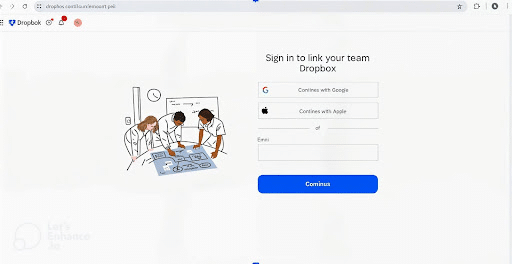
ステップ 2: Dropboxにファイルをアップロードする
サインアップしてログインしたら、バックアップしたいファイルをアップロードします。アップロードするには 「アップロード ボタンをクリックします。ウィンドウが表示されますので ファイル 保存しておきたい。
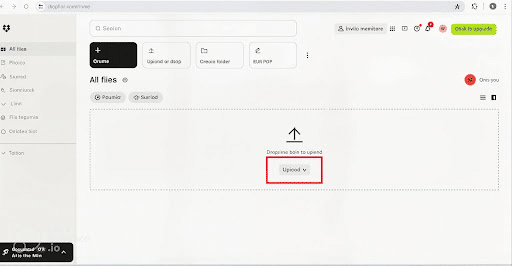
例えば、JPEG画像を保存したい場合は、ファイルを選択して "オープン"
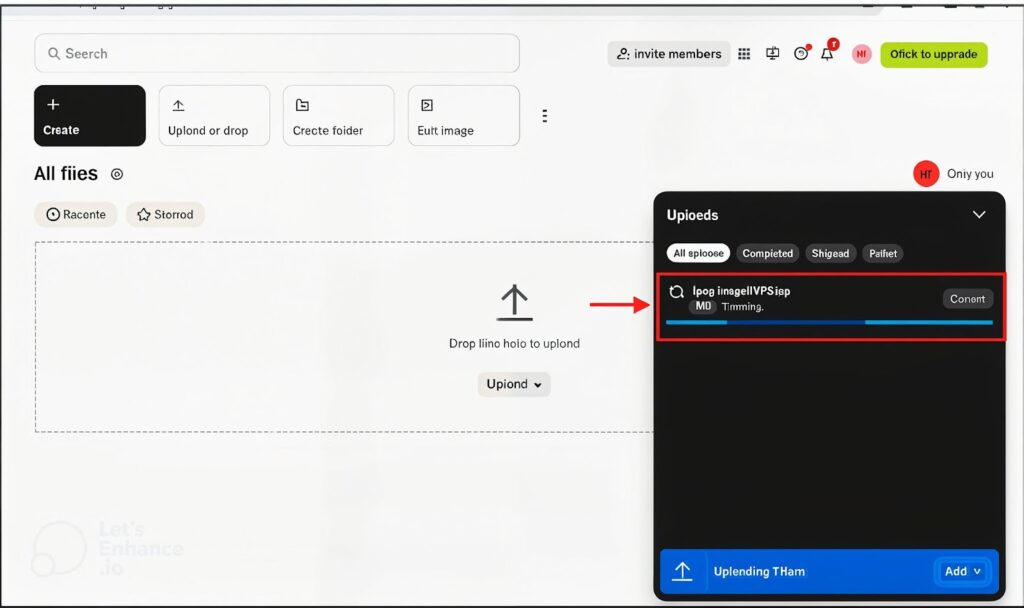
アップロードが完了するまでお待ちください。アップロードが完了すると、ファイルはDropboxアカウントで利用できるようになります。
ステップ 3: VPSでDropboxにアクセスする
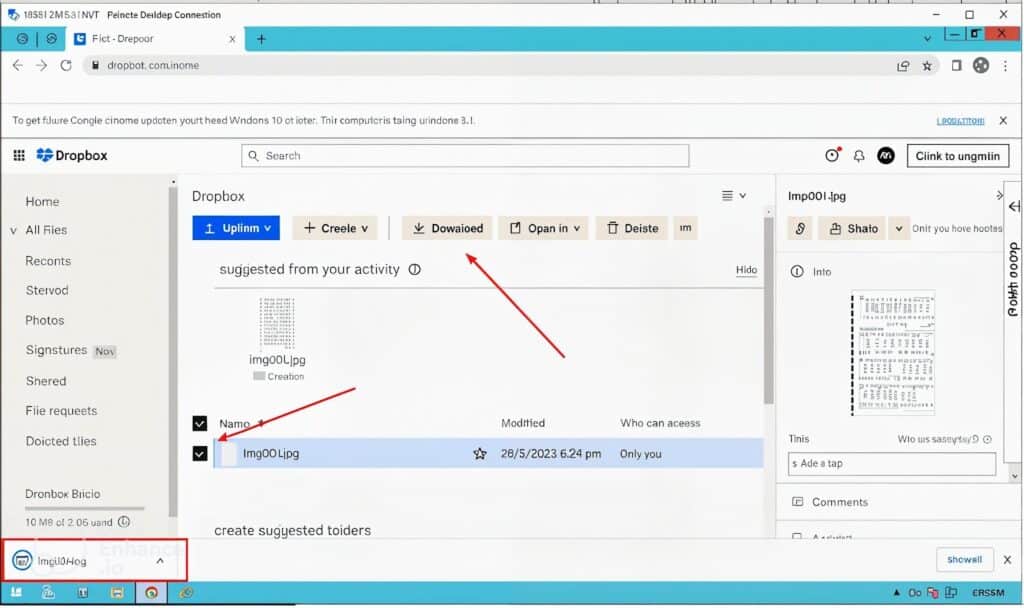
ターミナルまたはPuTTYのようなSSHクライアントでVPSを開きます。VPSにブラウザ(Chromeなど)がインストールされている場合は、Dropboxのサイトにアクセスし、登録したアカウントでログインします。
VPSでDropboxにログインした後、ダウンロードしたいファイルを探します。ファイルの横にあるボックスにチェックを入れてから 「ダウンロード ボタンをクリックします。ダウンロードが完了するまでお待ちください。

別の方法VPSでWgetを使う
VPSでブラウザを開きたくない場合は wget コマンドを使えば、Dropboxから直接ファイルをダウンロードできる。その方法を紹介しよう:
- ファイル上で右クリックし、"Copy Link "を選択してファイルリンクを取得する。
- Dropboxのリンクを変更し、ダウンロードできるようにする。通常は
ドロップボックスドットコムとdl.dropboxusercontent.com. - VPSターミナルで、次のようにタイプする:
wget https://dl.dropboxusercontent.com/s/your-file-link交換 ファイルリンク を、コピーしたDropboxファイルのリンクに置き換えてください。
別の方法Dropbox CLIまたはRcloneを使用する
上級ユーザーの方は、Dropbox CLIまたはRcloneを使用して、DropboxとVPSを自動的に同期することができます。これにより、毎回手動で行うことなく、ファイル転送プロセスを自動化することができます。
結論
Dropboxは、現代でも最高のクラウドストレージサービスの1つだ。デバイスをまたいだ同期、強固なデータセキュリティ、バックアップの自動化機能など、その特徴は個人ユーザーにもプロフェッショナルユーザーにも大いに役立つ。無料のストレージ容量は限られているが、Dropboxは安定性と共有のしやすさを優先するユーザーにとって理想的なサービスだ。
FAQs
Dropboxは重要なファイルを保存するのに安全か?
はい、Dropboxは転送と保存の際にデータを暗号化します。ただし、強固なパスワードを使用し、セキュリティを高めるために2要素認証(2FA)を有効にしてください。
Rcloneを使ってDropboxとVPSを同期するにはどうすればいいですか?
RcloneをVPSにインストールし、Dropboxアカウントに接続するように設定できます。セットアップしたら、次のようなコマンドを使用できます。 rclone sync をクリックすると、DropboxとVPSの間でファイルが自動的に転送されます。
Dropboxに大きなファイルをアップロードできますか?
はい、ただし無料プランでは1ファイルあたり2GBのファイルサイズ制限があります。それ以上のファイルについては、有料プランへのアップグレードをご検討ください。
Dropbox CLIとRcloneの違いは何ですか?
Dropbox CLIはDropbox専用に設計されたツールだが、RcloneはDropboxを含む複数のクラウドストレージサービスをサポートする、より汎用性の高いツールだ。
Dropboxを使用するには、VPSにグラフィカル・インターフェースが必要ですか?
いいえ、GUIは必要ありません。 wgetまた、Dropbox CLIやRcloneを使えば、ターミナルから直接ファイルを管理できる。


