



Tutorial en vídeo
SocialVPS.net — Gestionar archivos en un VPS (Virtual Private Server) puede ser un reto si no se dispone de un método eficaz para transferir datos. Una de las formas más fáciles y prácticas es utilizar Google Drive. Con Google Drive, puede subir archivos desde su dispositivo local y luego descargarlos directamente a su VPS. Este artículo le guiará a través de los pasos prácticos para transferir archivos a un VPS utilizando Google Drive, lo que le permitirá gestionar sus datos de manera eficiente y sin limitaciones.
Este enfoque es especialmente útil para los usuarios que desean evitar las limitaciones de ancho de banda o los problemas técnicos que pueden surgir al utilizar otros métodos de transferencia, como FTP o SCP. Al aprovechar Google Drive, puedes garantizar una gestión de archivos fluida al tiempo que mantienes la accesibilidad y la seguridad.
Cómo subir archivos a tu VPS Forex usando Google Drive
Paso 1: Abra el Explorador de archivos
1. Abra Explorador de archivos en tu ordenador.
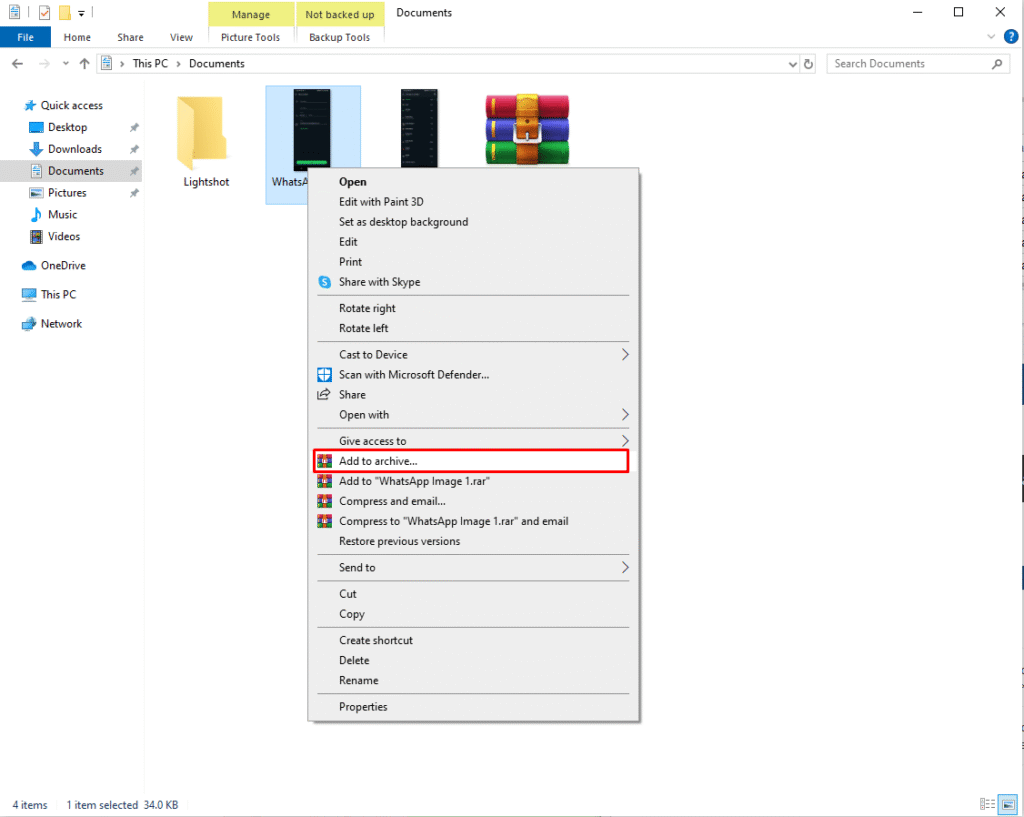
2. Prepara el archivo que quieres subir al VPS. Haz clic con el botón derecho en el archivo y selecciona "Añadir al archivo". Por ejemplo, aquí estoy usando una foto para demostrar el proceso:
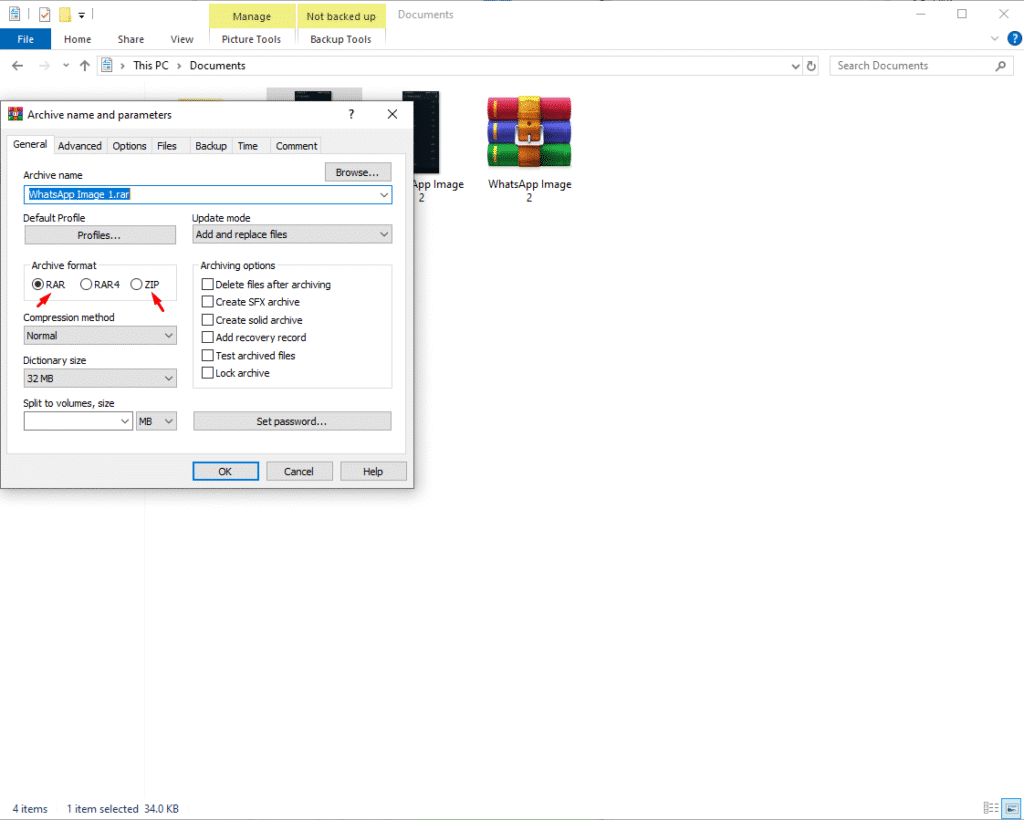
3. Comprima el archivo utilizando Código postal o Rar. La compresión reduce el tamaño del archivo, lo que agiliza su carga y descarga.
Paso 2: Accede a Google Drive
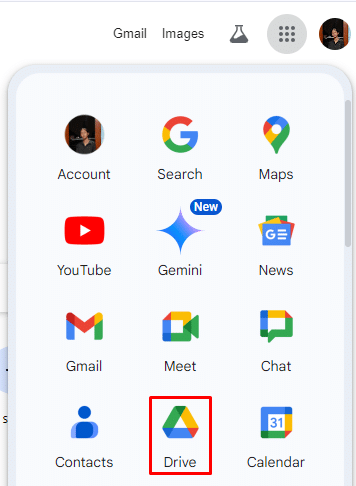
Conéctese a su Google Drive en tu portátil, PC o dispositivo Android. Arrastre y suelte el archivo comprimido en su Mi unidad carpeta.
Paso 3: Accede a Google Drive desde tu VPS
1. Inicie sesión en su VPS y abra un navegador web.
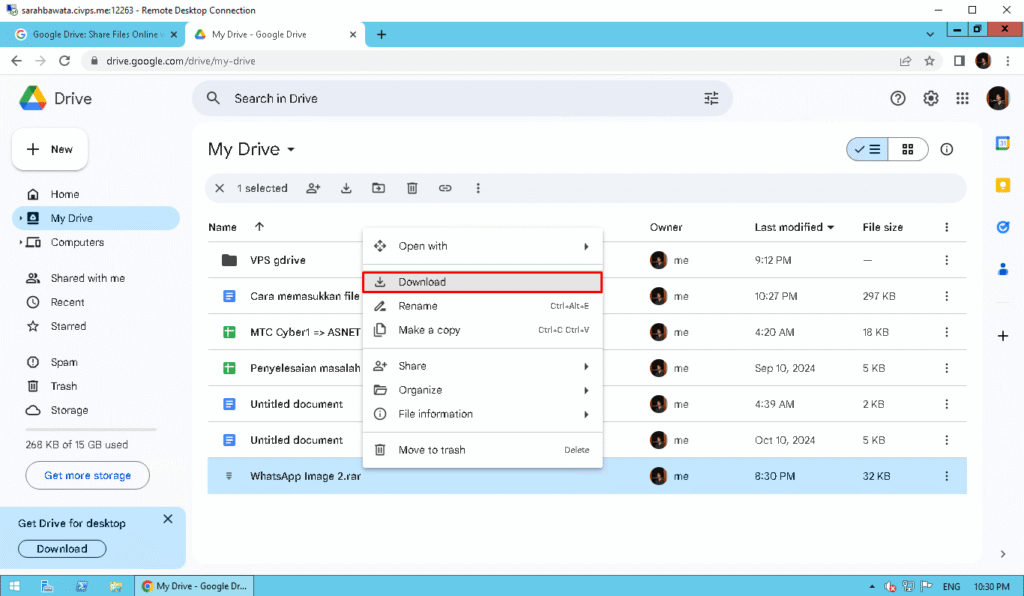
2. Visita el Google Drive e inicie sesión con la misma cuenta de correo electrónico que utilizó en su ordenador personal. Una vez iniciada la sesión, verá el archivo cargado en tu Google Drive en el VPS.
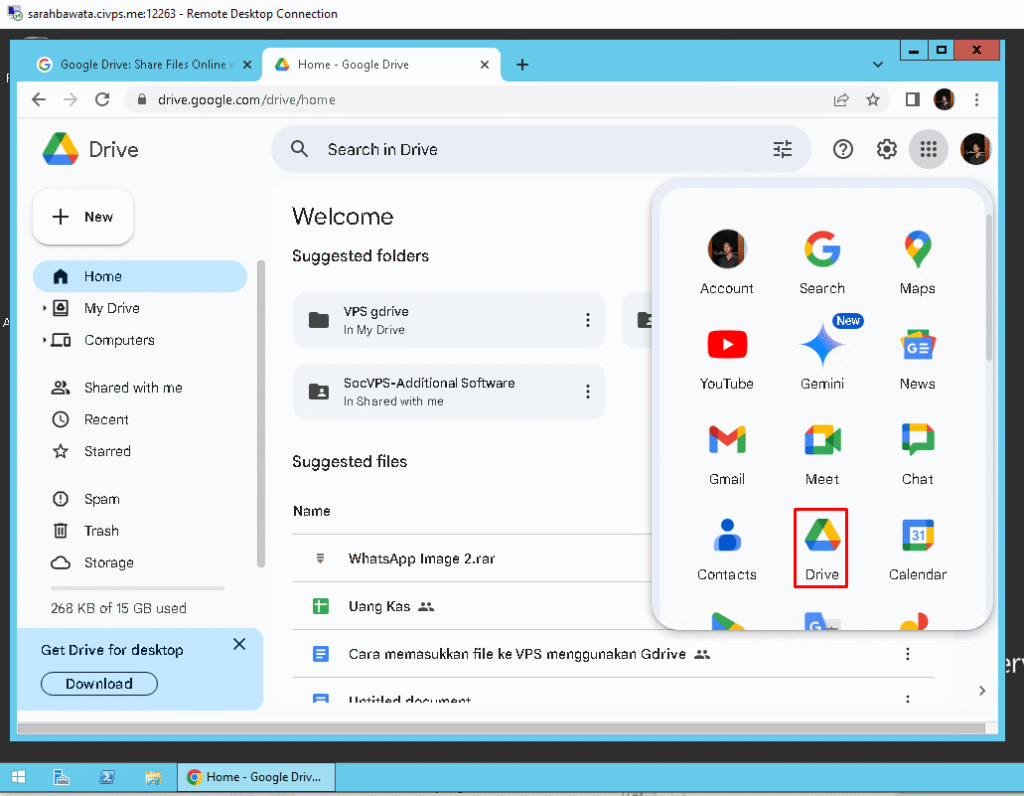
3. Descargue el archivo haciendo clic con el botón derecho del ratón y seleccionando "Descargar.
Paso 4: Extrae el archivo en tu VPS
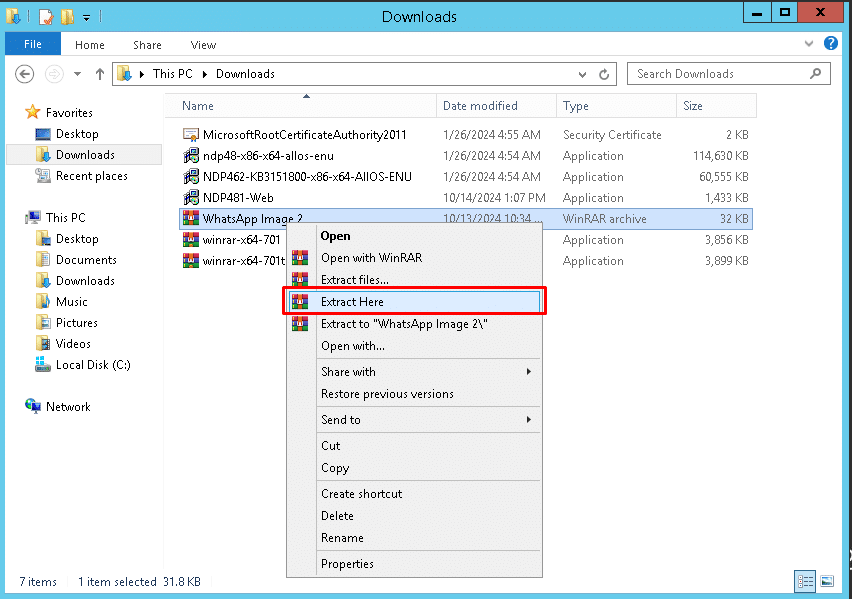
1. Una vez que el archivo se haya descargado correctamente en tu VPS, localízalo en el directorio de descargas.
2. Haga clic con el botón derecho en el archivo y seleccione "Extracto" para descomprimir el archivo. Una vez extraído, el archivo estará listo para su uso en su VPS.
Conclusión
Subir archivos a un VPS utilizando Google Drive es una forma eficaz y práctica de gestionar sus datos. Siguiendo los pasos descritos anteriormente, puede transferir fácilmente archivos a su VPS sin ningún problema. Asegúrese de que su conexión y los ajustes están configurados correctamente para garantizar un proceso sin problemas. Si necesitas más ayuda, nuestro soporte técnico está disponible 24 horas al día, 7 días a la semana, para ayudarle.
Con SocialVPS, puede gestionar y transferir archivos a su VPS sin esfuerzo utilizando Google Drive. Disfrute de un acceso sencillo, seguridad de datos ilimitada y asistencia las 24 horas del día para garantizar su experiencia de negociación y gestión de VPS. funciona sin problemas. Únete hoy a SocialVPS y optimice el rendimiento de su VPS!
FAQs
¿Puedo utilizar Google Drive para transferir archivos grandes a mi VPS?
Sí, puedes utilizar Google Drive para transferir archivos de gran tamaño. Sin embargo, ten en cuenta que Google Drive tiene un límite de almacenamiento gratuito de 15 GB. Si tu archivo supera este límite, considera la posibilidad de comprimirlo o de pasar a un plan de pago de Google Drive.
¿Necesito instalar algún software adicional en mi VPS para utilizar Google Drive?
No, no necesitas software adicional. Puedes acceder a Google Drive directamente a través de un navegador web en tu VPS. Simplemente inicia sesión en tu cuenta de Google y descarga los archivos que necesites.
¿Es seguro transferir archivos confidenciales mediante Google Drive?
Google Drive cifra los archivos durante la transferencia y en reposo, por lo que es seguro para la mayoría de los casos de uso. Sin embargo, en el caso de datos muy confidenciales, considera la posibilidad de cifrar el archivo localmente antes de subirlo a Google Drive.
¿Qué debo hacer si el archivo no se descarga en mi VPS?
Si el archivo no se descarga, comprueba tu conexión a Internet y asegúrate de que tu VPS tiene suficiente espacio de almacenamiento. También puedes intentar descargar el archivo de nuevo o utilizar un navegador diferente.
¿Puedo automatizar el proceso de transferencia de archivos desde Google Drive a mi VPS?
Sí, puede automatizar el proceso utilizando herramientas como rclone, que te permite sincronizar archivos entre Google Drive y tu VPS a través de la línea de comandos. Esto es especialmente útil para transferencias frecuentes o a gran escala.


