



Video-Anleitung
SocialVPS.net — Die Verwaltung von Dateien auf einem VPS (Virtual Private Server) kann eine Herausforderung sein, wenn Sie nicht über ein effiziente Methode für die Übertragung von Daten. Eine der einfachsten und praktischsten Möglichkeiten ist die Verwendung von Google Drive. Mit Google Drive können Sie Dateien von Ihrem lokalen Gerät hochladen und sie dann direkt auf Ihr VPS herunterladen. Dieser Artikel führt Sie durch die praktischen Schritte zur Übertragung von Dateien auf ein VPS mit Google Drive, damit Sie Ihre Daten ohne Einschränkungen effizient verwalten können.
Dieser Ansatz ist besonders nützlich für Nutzer, die Bandbreitenbeschränkungen oder technische Probleme vermeiden möchten, die bei der Verwendung anderer Übertragungsmethoden wie FTP oder SCP auftreten können. Durch die Nutzung von Google Drive können Sie eine nahtlose Dateiverwaltung sicherstellen und gleichzeitig die Zugänglichkeit und Sicherheit gewährleisten.
Hochladen von Dateien auf Ihr VPS Forex mit Google Drive
Schritt 1: Öffnen Sie den Datei-Explorer
1. Öffnen Sie Datei-Explorer auf Ihrem Computer.
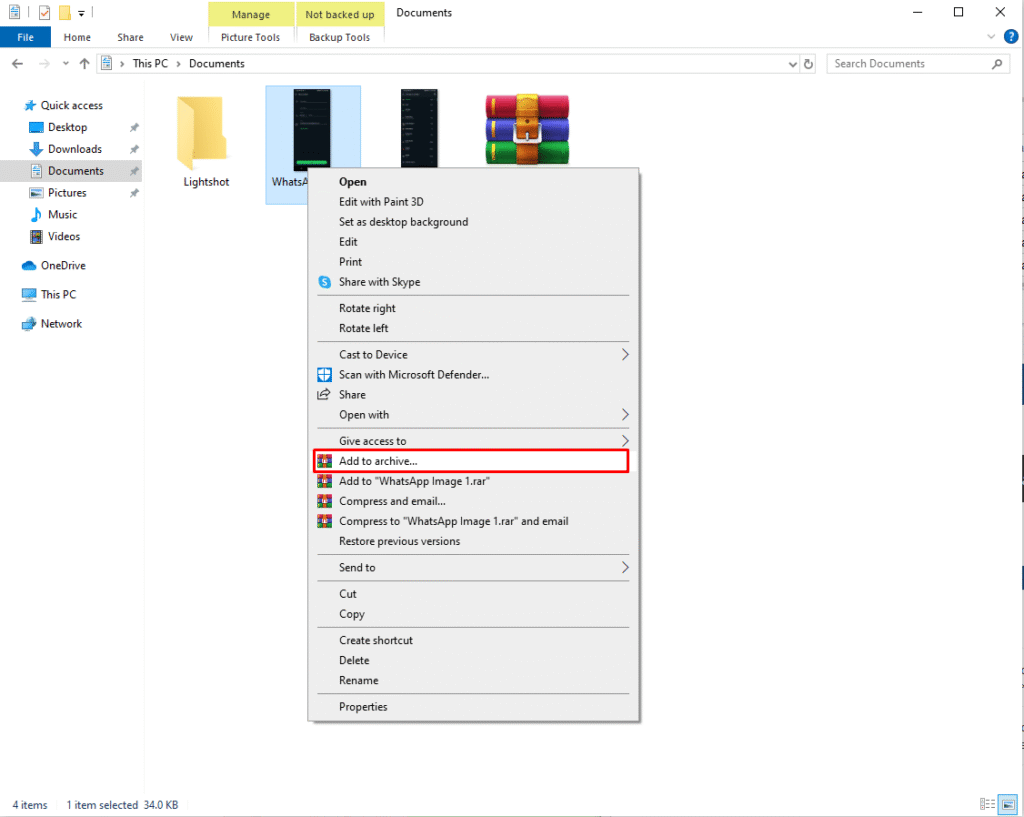
2. Bereiten Sie die Datei vor, die Sie auf das VPS hochladen möchten. Klicken Sie mit der rechten Maustaste auf die Datei und wählen Sie "Zum Archiv hinzufügen". Hier verwende ich zum Beispiel ein Foto, um den Vorgang zu veranschaulichen:
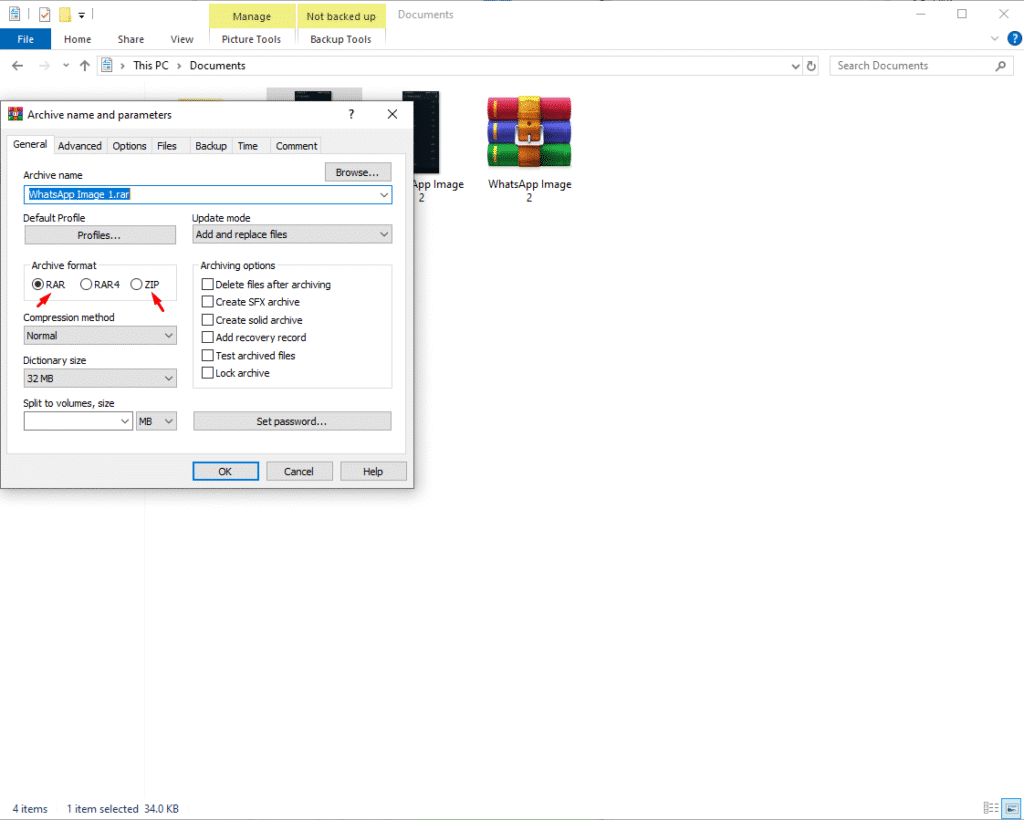
3. Komprimieren Sie die Datei mit Reißverschluss oder Rar. Durch die Komprimierung wird die Dateigröße verringert, was das Hoch- und Herunterladen beschleunigt.
Schritt 2: Bei Google Drive anmelden
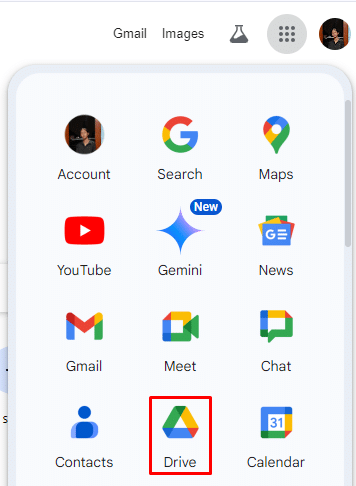
Melden Sie sich bei Ihrem Google Drive Konto auf Ihrem Laptop, PC oder Android-Gerät. Ziehen Sie die komprimierte Datei per Drag & Drop in Ihr Mein Laufwerk Ordner.
Schritt 3: Zugriff auf Google Drive von Ihrem VPS
1. Melden Sie sich an Ihrem VPS an und öffnen Sie einen Webbrowser.
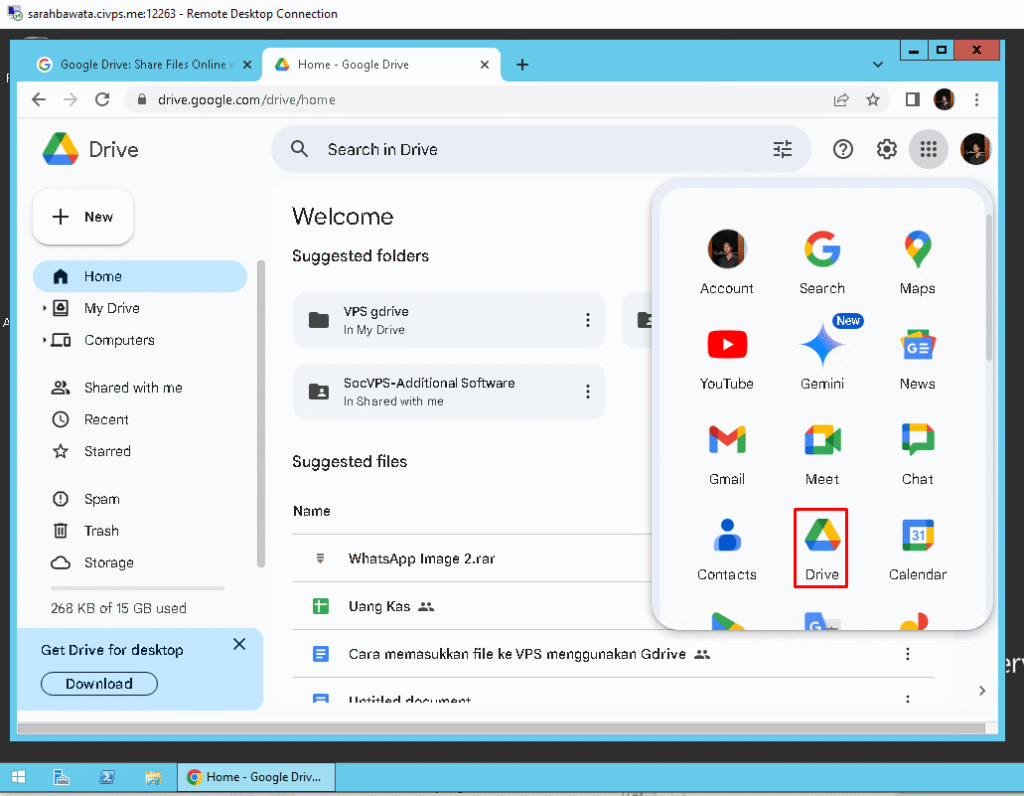
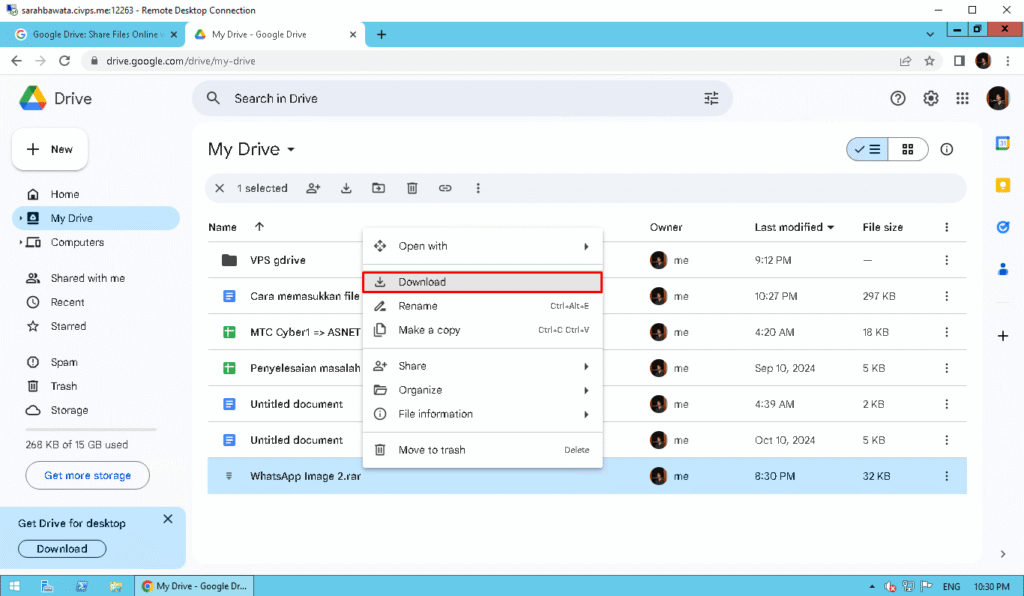
2. Besuchen Sie die Google Drive Website und melden Sie sich mit demselben E-Mail-Konto an, das Sie auch auf Ihrem PC verwendet haben. Sobald Sie eingeloggt sind, sehen Sie die hochgeladene Datei in Ihrem Google Drive auf dem VPS.
3. Laden Sie die Datei herunter, indem Sie sie mit der rechten Maustaste anklicken und "Herunterladen".
Schritt 4: Entpacken Sie die Datei auf Ihrem VPS
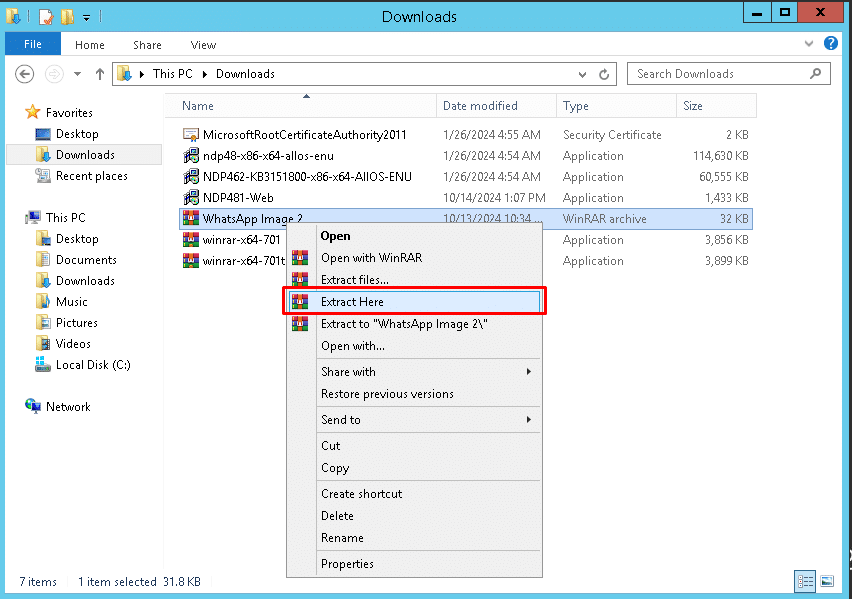
1. Nachdem die Datei erfolgreich auf Ihr VPS heruntergeladen wurde, suchen Sie sie im Download-Verzeichnis.
2. Klicken Sie mit der rechten Maustaste auf die Datei und wählen Sie "Auszug" um die komprimierte Datei zu entpacken. Nach dem Entpacken ist die Datei für die Verwendung auf Ihrem VPS bereit.
Abschluss
Das Hochladen von Dateien auf ein VPS mit Google Drive ist eine effiziente und praktische Methode zur Verwaltung Ihrer Daten. Wenn Sie die oben beschriebenen Schritte befolgen, können Sie Dateien ganz einfach und problemlos auf Ihr VPS übertragen. Stellen Sie sicher, dass Ihre Verbindung und Ihre Einstellungen richtig konfiguriert sind, um einen reibungslosen Ablauf zu gewährleisten. Wenn Sie weitere Hilfe benötigen, wenden Sie sich an unsere technische Unterstützung Team ist 24/7 für Sie da.
Mit SocialVPS können Sie mühelos Dateien mit Google Drive verwalten und auf Ihr VPS übertragen. Genießen Sie einfachen Zugriff, unbegrenzte Datensicherheit und Support rund um die Uhr, um Ihre Handels- und VPS-Verwaltungserfahrung zu gewährleisten läuft reibungslos. Werden Sie noch heute Mitglied bei SocialVPS und Optimieren Sie die Leistung Ihres VPS!
FAQs
Kann ich Google Drive verwenden, um große Dateien auf mein VPS zu übertragen?
Ja, Sie können Google Drive verwenden, um große Dateien zu übertragen. Denken Sie jedoch daran, dass Google Drive ein kostenloses Speicherlimit von 15 GB hat. Wenn Ihre Datei diese Grenze überschreitet, sollten Sie sie komprimieren oder ein Upgrade auf einen kostenpflichtigen Google Drive-Tarif in Erwägung ziehen.
Muss ich zusätzliche Software auf meinem VPS installieren, um Google Drive nutzen zu können?
Nein, Sie benötigen keine zusätzliche Software. Sie können auf Google Drive direkt über einen Webbrowser auf Ihrem VPS zugreifen. Melden Sie sich einfach bei Ihrem Google-Konto an und laden Sie die benötigten Dateien herunter.
Ist es sicher, sensible Dateien mit Google Drive zu übertragen?
Google Drive verschlüsselt Dateien während der Übertragung und im Ruhezustand, was es für die meisten Anwendungsfälle sicher macht. Bei hochsensiblen Daten sollten Sie jedoch in Erwägung ziehen, die Datei lokal zu verschlüsseln, bevor Sie sie in Google Drive hochladen.
Was sollte ich tun, wenn die Datei auf meinem VPS nicht heruntergeladen werden kann?
Wenn die Datei nicht heruntergeladen werden kann, überprüfen Sie Ihre Internetverbindung und stellen Sie sicher, dass Ihr VPS über genügend Speicherplatz verfügt. Sie können auch versuchen, die Datei erneut herunterzuladen oder einen anderen Browser zu verwenden.
Kann ich den Prozess der Übertragung von Dateien von Google Drive auf mein VPS automatisieren?
Ja, Sie können automatisieren den Prozess mit Tools wie rclone, mit dem Sie Dateien zwischen Google Drive und Ihrem VPS über die Befehlszeile synchronisieren können. Dies ist besonders nützlich für häufige oder umfangreiche Übertragungen.


