



Tutorial en vídeo
SocialVPS.net — Transferir archivos (Copiar y Pegar) desde su computadora local (PC/portátil) a un Servidor Virtual (VPS) es una tarea frecuente, especialmente cuando usted necesita instalar software, scripts u otros archivos en su VPS. Normalmente, usted puede usar directamente la función copiar-pegar, pero a veces esta función no funciona como se espera.
Si estás experimentando problemas al intentar copiar y pegar archivos desde tu PC o portátil a tu VPS, este artículo te ayudará a entender las causas y te proporcionará soluciones para solucionar el problema.
Causas de no poder copiar y pegar en VPS
Algunas razones comunes que te impiden copiar y pegar archivos en tu VPS incluyen:
Configuración del portapapeles en Remote Desktop
El portapapeles, que almacena temporalmente los datos cuando copias o cortas, podría estar desactivado en tu sesión de Protocolo de Escritorio Remoto (RDP).
Problemas con el Protocolo de Escritorio Remoto (RDP)
A veces, la aplicación RDP utilizada para acceder al VPS puede tener problemas, haciendo que falle la función de copiar y pegar.
Problemas de conexión a la red
Una conexión a Internet inestable puede interrumpir el proceso de transferencia de archivos, incluida la función de copiar y pegar.
Cómo solucionar el problema de no poder copiar y pegar desde el PC/portátil al VPS
He aquí algunas soluciones para hacer frente al copia-pega problema de archivo desde tu PC/portátil a tu VPS:
1. Abrir el Administrador de tareas
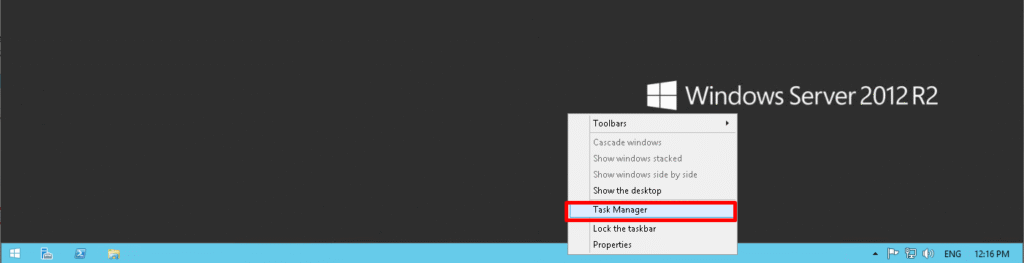
Haga clic con el botón derecho del ratón en cualquier lugar de la barra de tareas (la barra azul situada en la parte inferior de la pantalla) y seleccione Gestor de tareas.
2. Localice rdpclip.exe
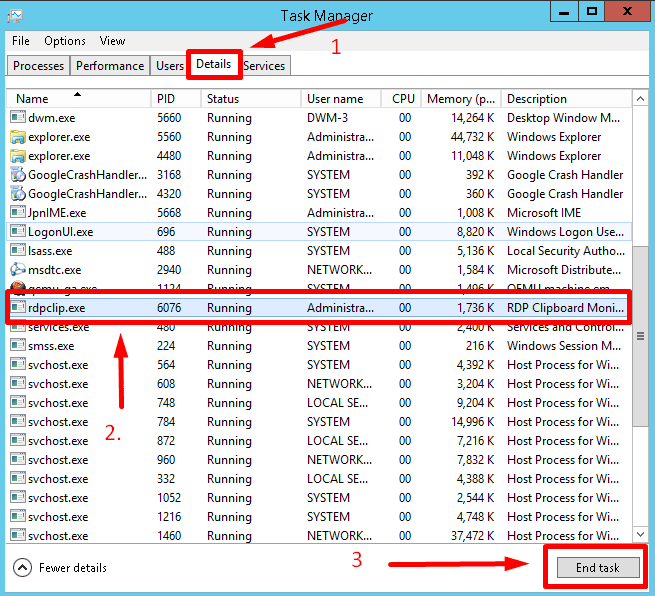
En la ventana del Administrador de tareas, vaya a Detalles desplácese hacia abajo hasta encontrar el proceso denominado rdpclip.exey, a continuación, haga clic en Fin de la tarea.

3. Confirmar fin de proceso
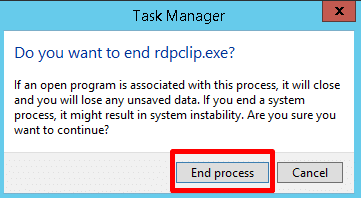
Cuando se le solicite, confirme pulsando Proceso final.
4. Reinicie el servicio Portapapeles
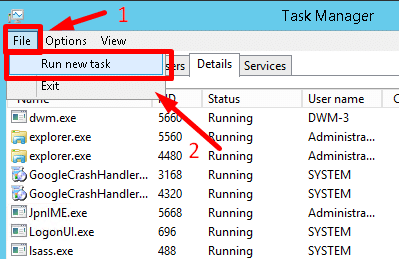
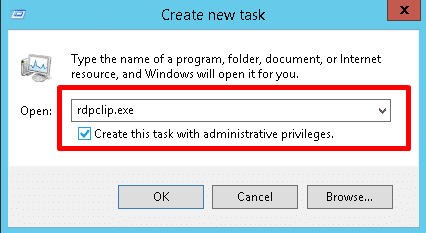
- En el Administrador de tareas, haga clic en Archivo > Ejecutar nueva tarea.
- En el Abrir escriba
rdpclip.exe. - Asegúrese de marcar la opción "Crear esta tarea con privilegios administrativos".
- Haga clic en OK para reiniciar el servicio.
5. Prueba de nuevo
Si lo consigues, deberías poder copiar y pegar archivos en tu VPS. Si el problema persiste incluso después de reiniciar el servicio, considera la posibilidad de reiniciar tu VPS.
Soluciones alternativas
Si los pasos anteriores no resuelven el problema, pruebe otros métodos:
- Utilizar herramientas de transferencia de archivos
En lugar de copiar y pegar, puede utilizar herramientas como WinSCP o FileZilla para transferir archivos de forma segura a través de protocolos como SFTP o FTP. - Compruebe la estabilidad de la red
Asegúrate de que tu conexión a Internet es estable. Una conexión deficiente puede interrumpir la transferencia de archivos. - Actualizar el Cliente de Escritorio Remoto
Asegúrese de que su cliente RDP está actualizado a la última versión. El software desactualizado puede causar problemas de compatibilidad. - Reinicia el VPS
A veces, un simple reinicio de tu VPS puede resolver fallos inesperados, incluidos los problemas de copiar y pegar.
Conclusión
La imposibilidad de copiar y pegar archivos desde el PC/portátil al VPS puede deberse a varios factores, como la configuración del portapapeles, problemas con el RDP o inestabilidad de la red. Siguiendo los pasos descritos anteriormente, puede solucionar problemas de configuración del portapapeles, utilizar métodos alternativos de transferencia de archivos, y garantizar una conexión de red estable para mover archivos sin problemas desde el ordenador local a su VPS.
Si busca un proveedor de VPS fiable y de alto rendimiento, piense en SocialVPS. Ofrecemos alojamiento VPS asequible con una conectividad y un rendimiento excelentes adaptados a actividades como el trading en Forex. Con nuestro servicio, podrá centrarse en sus estrategias de negociación sin preocuparse por cuestiones técnicas.
No dude en probarlo y experimentar la diferencia.


