



Video-Anleitung
SocialVPS.net — Das Übertragen von Dateien (Kopieren-Einfügen) von Ihrem lokalen Computer (PC/Laptop) auf einen Virtual Private Server (VPS) ist eine häufige Aufgabe, insbesondere wenn Sie Software, Skripte oder andere Dateien auf Ihrem VPS installieren müssen. Normalerweise können Sie die Funktion zum Kopieren und Einfügen direkt verwenden, aber manchmal funktioniert diese Funktion nicht wie erwartet.
Wenn Sie Probleme beim Kopieren und Einfügen von Dateien von Ihrem PC oder Laptop auf Ihr VPS haben, wird dieser Artikel Ihnen helfen, die Ursachen zu verstehen und Lösungen zur Behebung des Problems zu finden.
Ursachen dafür, dass das Kopieren und Einfügen auf VPS nicht möglich ist
Einige häufige Gründe, die verhindern, dass Sie Dateien auf Ihr VPS kopieren und einfügen können, sind:
Zwischenablage-Einstellungen in Remote Desktop
Die Zwischenablage, in der Daten beim Kopieren oder Ausschneiden vorübergehend gespeichert werden, ist in Ihrer RDP-Sitzung (Remote Desktop Protocol) möglicherweise deaktiviert.
Probleme mit dem Remote Desktop Protocol (RDP)
Es kann vorkommen, dass die RDP-Anwendung, die für den Zugriff auf das VPS verwendet wird, Probleme hat, so dass die Funktion zum Kopieren und Einfügen fehlschlägt.
Probleme mit der Netzwerkverbindung
Eine instabile Internetverbindung kann den Dateiübertragungsprozess, einschließlich der Kopier- und Einfügefunktion, stören.
So beheben Sie das Problem, dass Sie nicht in der Lage sind, vom PC/Laptop auf das VPS zu kopieren
Hier sind einige Lösungen für das Problem des Kopierens und Einfügens Dateiproblem von Ihrem PC/Laptop auf Ihr VPS:
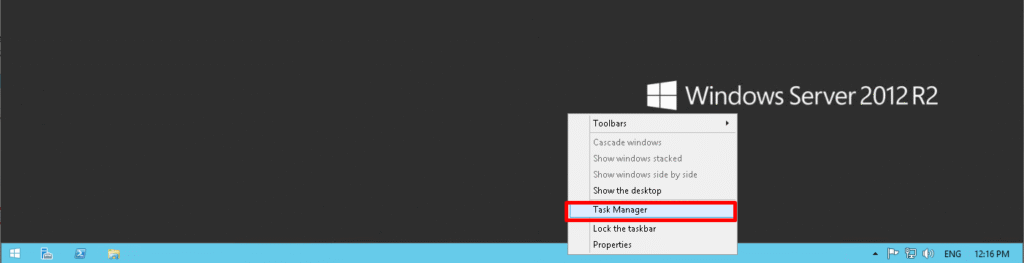
1. Task-Manager öffnen
Klicken Sie mit der rechten Maustaste auf eine beliebige Stelle der Taskleiste (die blaue Leiste am unteren Rand des Bildschirms) und wählen Sie Aufgaben-Manager.
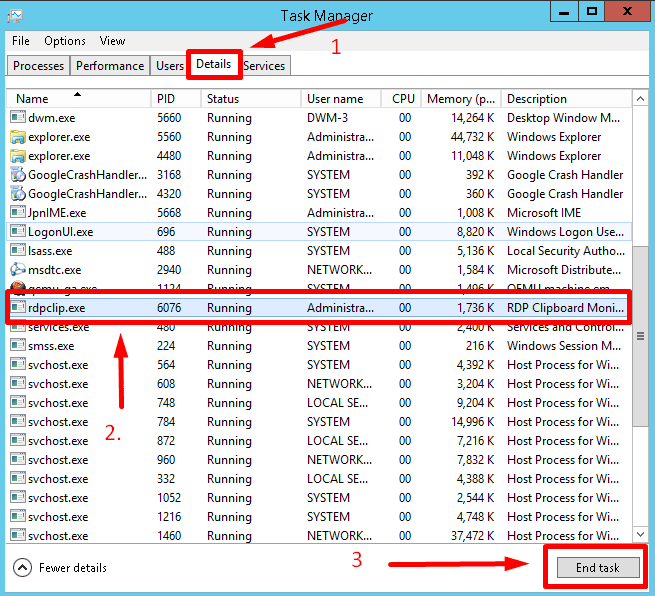
2. Suchen Sie rdpclip.exe
Gehen Sie im Task-Manager-Fenster auf die Registerkarte Einzelheiten scrollen Sie nach unten, bis Sie den Prozess namens rdpclip.exeund klicken Sie dann auf Aufgabe beenden.

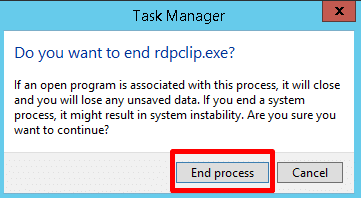
3. Bestätigen Sie Prozess beenden
Wenn Sie dazu aufgefordert werden, bestätigen Sie durch Klicken auf Prozess beenden.
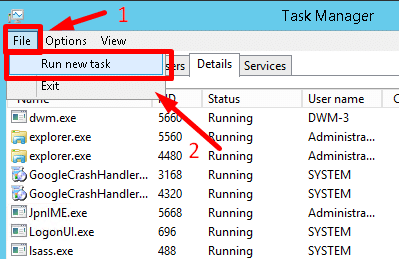
4. Starten Sie den Zwischenablage-Dienst neu
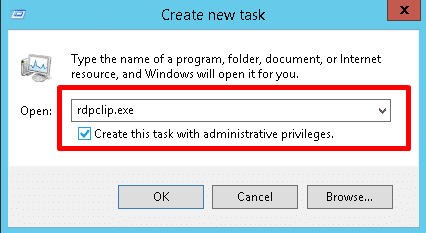
- Klicken Sie im Task-Manager auf Datei > Neue Aufgabe ausführen.
- In der Öffnen Sie Textfeld, geben Sie
rdpclip.exe. - Stellen Sie sicher, dass Sie die Option "Diese Aufgabe mit administrativen Rechten erstellen".
- Klicken Sie auf OK um den Dienst neu zu starten.
5. Erneut testen
Wenn dies erfolgreich war, sollten Sie jetzt in der Lage sein, Dateien in Ihr VPS zu kopieren und einzufügen. Wenn das Problem auch nach dem Neustart des Dienstes weiterhin besteht, sollten Sie einen Neustart des VPS in Erwägung ziehen.
Alternative Lösungen
Wenn die oben genannten Schritte das Problem nicht beheben, können Sie die folgenden Methoden ausprobieren:
- Dateiübertragungstools verwenden
Anstatt sich auf das Kopieren und Einfügen zu verlassen, können Sie Tools verwenden wie WinSCP oder FileZilla um Dateien über Protokolle wie SFTP oder FTP sicher zu übertragen. - Netzwerkstabilität prüfen
Stellen Sie sicher, dass Ihre Internetverbindung stabil ist. Eine schlechte Verbindung kann die Dateiübertragung unterbrechen. - Remote Desktop Client aktualisieren
Stellen Sie sicher, dass Ihr RDP-Client auf die neueste Version aktualisiert ist. Veraltete Software kann zu Kompatibilitätsproblemen führen. - Starten Sie das VPS neu
Manchmal kann ein einfacher Neustart Ihres VPS unerwartete Störungen beheben, einschließlich Problemen beim Kopieren und Einfügen.
Abschluss
Die Unfähigkeit, Dateien von Ihrem PC/Laptop auf Ihr VPS zu kopieren und einzufügen, kann durch verschiedene Faktoren verursacht werden, z. B. Einstellungen der Zwischenablage, RDP-Probleme oder Netzwerkinstabilität. Wenn Sie die oben beschriebenen Schritte befolgen, können Sie die Einstellungen der Zwischenablage beheben, alternative Dateiübertragungsmethoden verwenden und eine stabile Netzwerkverbindung sicherstellen, um Dateien nahtlos von Ihrem lokalen Computer auf Ihr VPS zu übertragen.
Wenn Sie auf der Suche nach einem zuverlässigen und leistungsstarken VPS-Anbieter sind, sollten Sie SocialVPS in Betracht ziehen. Wir bieten erschwingliches VPS-Hosting mit hervorragender Konnektivität und Leistung, die auf Aktivitäten wie den Devisenhandel zugeschnitten sind. Mit unserem Service können Sie sich auf Ihre Handelsstrategien konzentrieren, ohne sich um technische Probleme kümmern zu müssen.
Zögern Sie nicht, es auszuprobieren und den Unterschied zu erleben!


