



Tutorial Video
SocialVPS.net — Untuk log masuk ke Forex VPS dan mengakses server pada peranti Android, kami memerlukan aplikasi remote desktop yang membolehkan kami mengawal komputer melalui sambungan internet connection, termasuk server. Salah satu inovasi terkini ialah telefon pintar, yang telah berkembang pesat berbanding 5-10 tahun lalu.
Pada masa ini, anda boleh mengakses server connection menggunakan Remote Desktop Protocol melalui telefon pintar anda. Terdapat banyak aplikasi serupa yang boleh dimuat turun secara percuma di Google Play Store. Anda hanya perlu memuat turunnya. Sebagai contoh, saya menggunakan aplikasi yang dipanggil "Microsoft Remote Desktop" untuk mengakses server daripada peranti Android.
Artikel ini akan menerangkan dengan terang bagaimana "Cara Mengakses Remote Desktop melalui Android" untuk meningkatkan kemudahan mobiliti anda.
Alat yang diperlukan
Sebelum mula menyambung VPS, kami memerlukan alat yang diperlukan untuk akses VPS. Butiran berikut alat ini:
1. Peranti Android dengan akses internet
Pastikan peranti anda disambungkan ke internet untuk boleh mengakses server.
2. Aplikasi remote dan butiran log masuk VPS
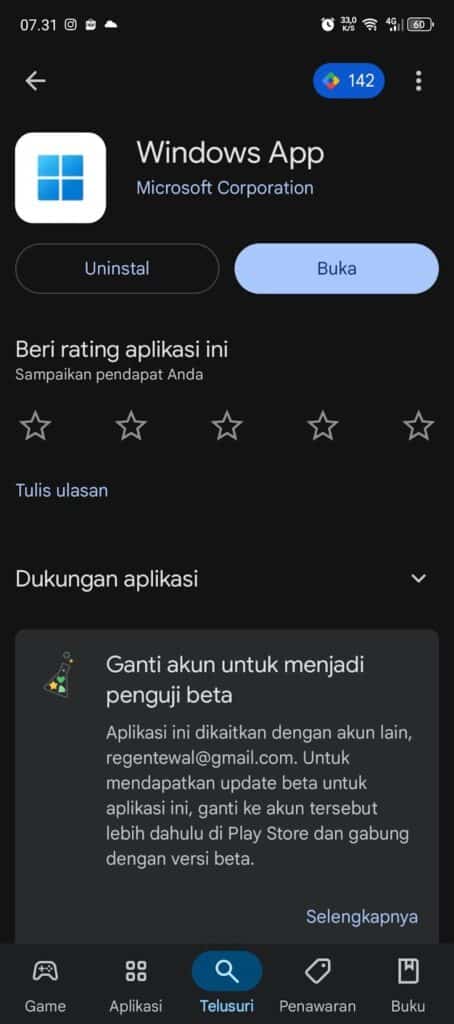
Anda memerlukan aplikasi seperti SSH Client atau Microsoft Remote Desktop Client yang boleh dimuat turun melalui pautan berikut: Google Play Store. Aplikasi ini digunakan untuk menyambungkan peranti Android anda kepada VPS.
3. Butiran IP VPS
Sebagai tambahan kepada aplikasi, anda juga perlu menyediakan butiran log masuk VPS, seperti alamat IP untuk mengenal pasti server destinasi, serta nama pengguna dan kata laluan untuk memastikan anda mempunyai permit akses kepada server.
Cara Menyediakan Desktop Jauh pada Telefon Bimbit
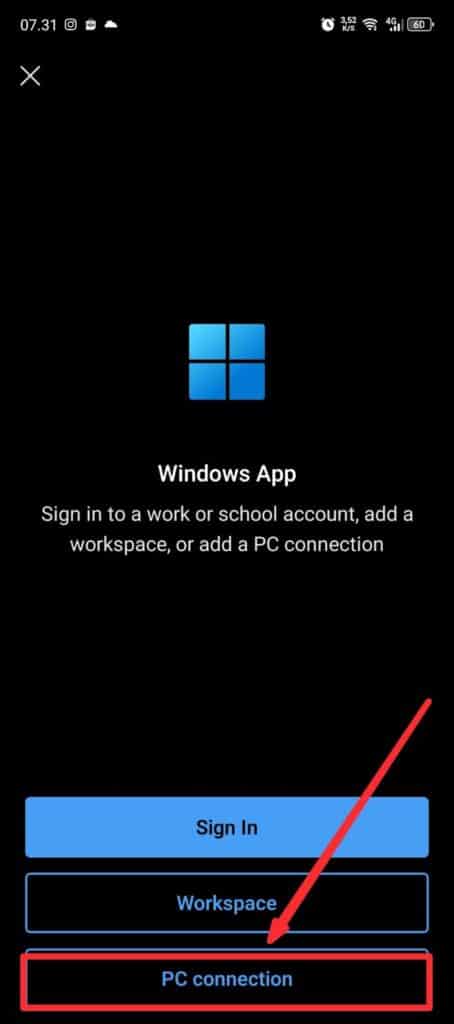
Langkah 1: Masukkan Aplikasi dan Pilih "Sambungan PC"
Apabila memasuki aplikasi, pilih "PC Connection" logo dan pilih Tambah PC
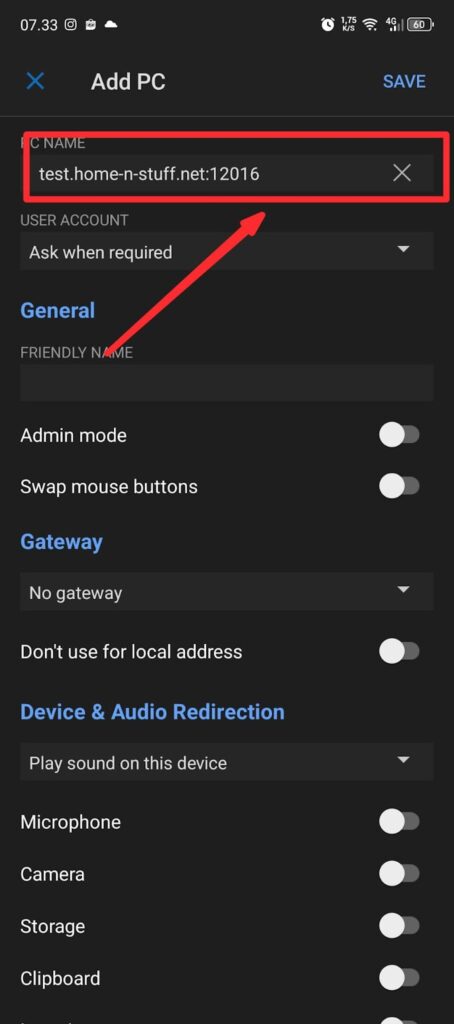
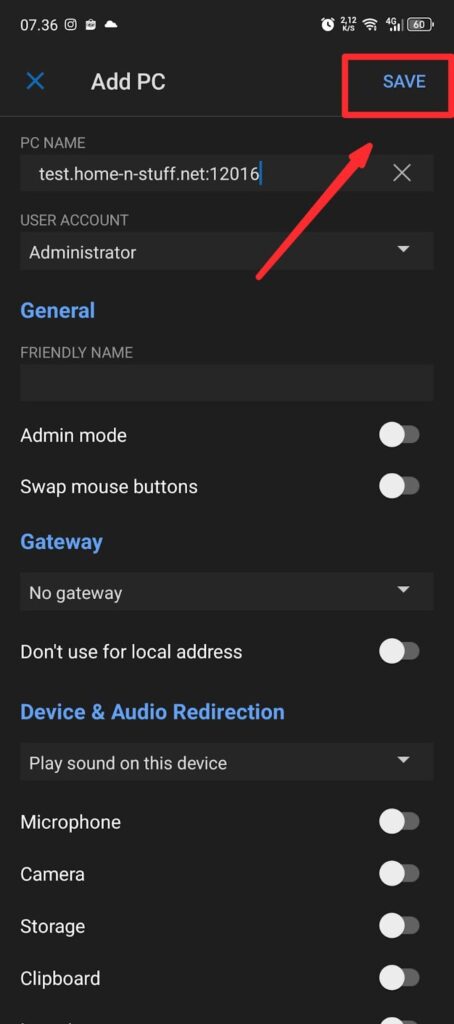
Langkah 2: Masukkan IP VPS pada Nama PC
Dalam PC Name bahagian, masukkan IP VPS anda yang telah dihantar melalui e-mel anda.
Langkah 3: Masukkan Nama Pengguna dan Kata Laluan
Masukkan ke Username dan Password mengikut apa yang telah kami hantar melalui e-mel anda jika anda memilih Save.
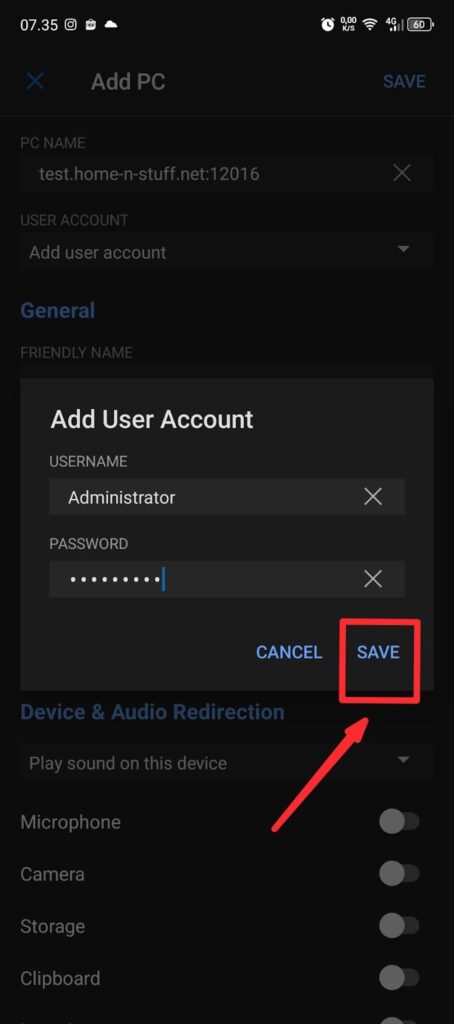
Langkah 4: Klik Simpan
Jika ia telah memasukkan IP, nama pengguna dan kata laluan, kemudian pilih Save.
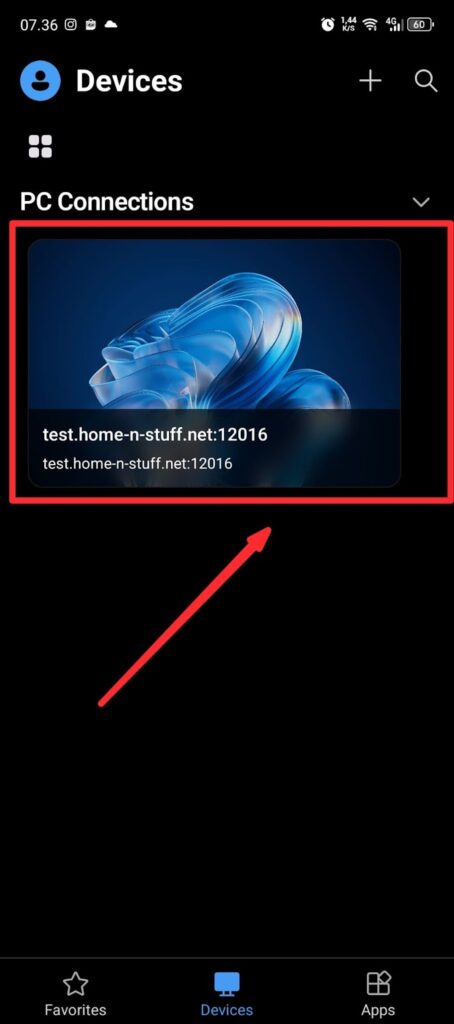
Langkah 5: Klik VPS anda
Pilih Forex VPS anda telah masuk
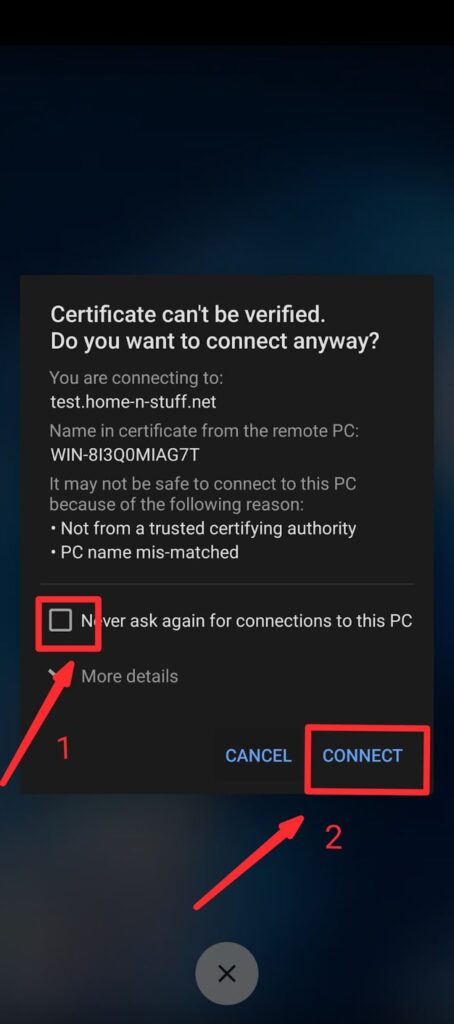
Langkah 6: Klik Sambung
Jika pemberitahuan muncul seperti berikut, tandai kotak yang tersedia kemudian klik “Sambung”.
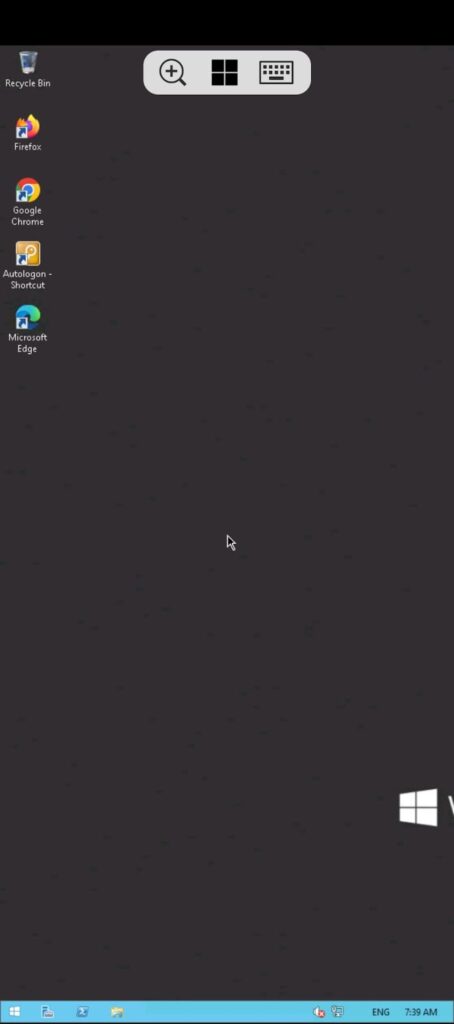
Jika ya, maka VPS Forex anda boleh disambungkan ke telefon pintar anda.

Apakah Remote Desktop?
Remote Desktop ialah protokol yang dibangunkan oleh Windows yang membolehkan pengguna mengakses dan mengawal desktop dari jauh seolah-olah pengguna sedang duduk di hadapan desktop. Ini bermakna pengguna boleh bekerja dengan komputer di pelbagai tempat di internet. Akses fail, program dan data tanpa perlu berada di hadapan komputer/pelayan secara fizikal.
Menggunakan peranti mudah alih, seperti telefon bimbit, membolehkan orang ramai untuk mengakses komputer mereka dari mana-mana, selesa di tempat kerja. Remote Desktop digunakan oleh pasukan IT untuk tujuan teknikal seperti penyahpepijatan connection. Pada asasnya, Remote Desktop memperkasakan pengguna untuk mengurus komputer mereka tanpa perlu berhubung terus antara satu sama lain dan meningkatkan produktiviti dan kerjasama.
Faedah Remote Desktop
Protokol Ini Menawarkan Beberapa Faedah, Termasuk: Apakah yang Menjadikan Remote Desktop Protokol Berguna untuk Digunakan?
1. Tingkatkan kebolehcapaian
Dengan menggunakan alat kawalan jauh desktop untuk mengakses komputer anda dari mana-mana lokasi. Anda boleh melakukan aktiviti di rumah, tempat tinggal anda atau di mana-mana sahaja yang anda mahukan tanpa sebarang had.
2. Keselesaan
Dengan protokol ini, pengguna boleh mengakses komputer dari mana-mana dan pada bila-bila masa selagi pengguna disambungkan ke internet. Ini sangat berguna, terutamanya untuk pekerja connection atau pekerja yang bekerja dari rumah.
3. Kerjasama
Dengan menggunakan kerjasama protokol connection, pengguna boleh bekerjasama pada beberapa peranti dengan mengakses fail yang sama pada masa yang sama dan bekerja di lokasi yang berbeza.
Kekurangan Remote Desktop
Selain kebaikan menggunakan remote desktop, pasti ada keburukannya juga, berikut adalah kekurangan menggunakan remote desktop
1. Mesti tahu server IP untuk menjadi remote
Server mempunyai IP, nama pengguna, dan kata laluan sebagai alamat, sudah tentu, kita mesti ingat server IP, nama pengguna, dan kata laluan. Jika kita terlupa ia akan menjadi rumit untuk memperbaikinya
2. Mempunyai internet yang stabil
Apabila disambungkan ke server, pastikan kita mempunyai internet yang stabil kerana ia sangat mempengaruhi aktiviti penggunaan server malah boleh memutuskan sambungan, jadi pastikan kita mempunyai internet yang stabil apabila disambungkan ke server.
3. Isu keselamatan
Walaupun terdapat banyak faedah daripada akses connection, adalah penting untuk memberi perhatian kepada aspek keselamatan. Untuk meningkatkan tahap keselamatan sistem rangkaian, semua peranti yang disambungkan mesti dilindungi dengan tembok api dan perisian antivirus. Setiap pengguna rangkaian mesti mengetahui kata laluan mereka untuk menghalang capaian yang tidak dibenarkan kepada sistem.
Kesimpulan
Itulah cara mudah untuk menyambungkan server menggunakan Android, bukan hanya menggunakan PC atau Android. Menggunakan Android juga boleh menyambungkan server menggunakan alat kawalan remote desktop. Jika anda ingin memerlukan server yang terbaik, anda boleh mendapatkannya di Socialvps pada harga yang berpatutan.
Kami tawarkan Forex VPS services dengan sambungan yang boleh dipercayai dan berprestasi tinggi untuk menyokong aktiviti dagangan optimum anda. Dengan cara itu, anda boleh lebih fokus pada strategi dagangan tanpa perlu memikirkan masalah teknikal.
Jangan teragak-agak untuk mencuba dan merasai sendiri!


