



Tutorial Video
SocialVPS.net — Panduan ini dibuat supaya anda boleh memesan dengan mudah FX VPS pada SocialVPS melalui Client Area. Langkah-langkahnya sangat mudah, sungguh! Anda hanya pilih pakej VPS yang sesuai dengan keperluan anda, tetapkan pelayan seperti yang anda mahu, dan selesaikan pembayaran dengan cepat. Jangan risau, walaupun ini kali pertama anda mencuba, prosesnya akan terasa mudah dan lancar. Jadi, segera lihat panduan, dan dapatkan VPS Forex yang sesuai untuk keperluan dalam talian anda!
Cara Mendaftar dan Memesan FX VPS dari Client Area
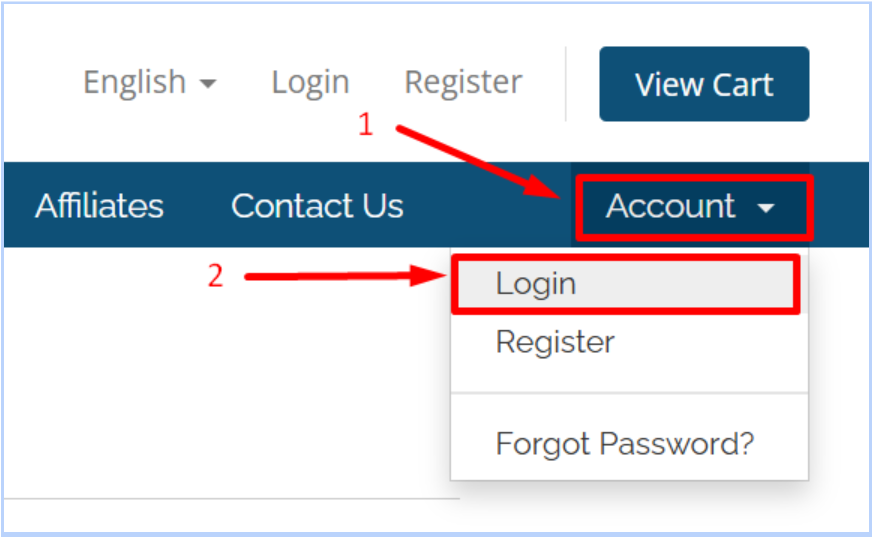
Langkah 1: Log in ke Client Area
Anda boleh klik pautan berikut: https://client.socialvps.net/
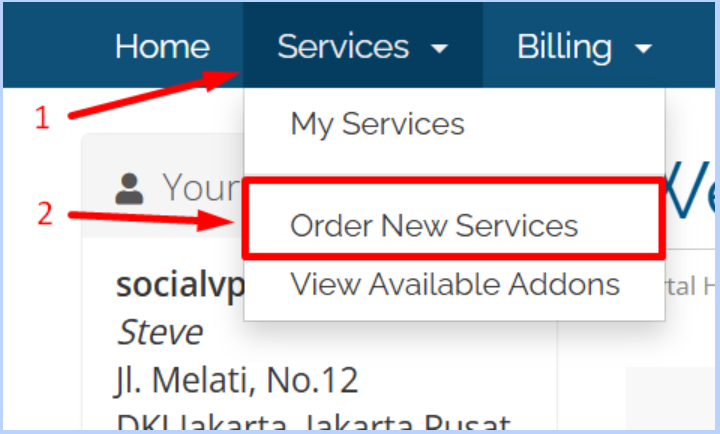
Langkah 2: Order New Service
Pilih Services menu dan pilih Order New Service.
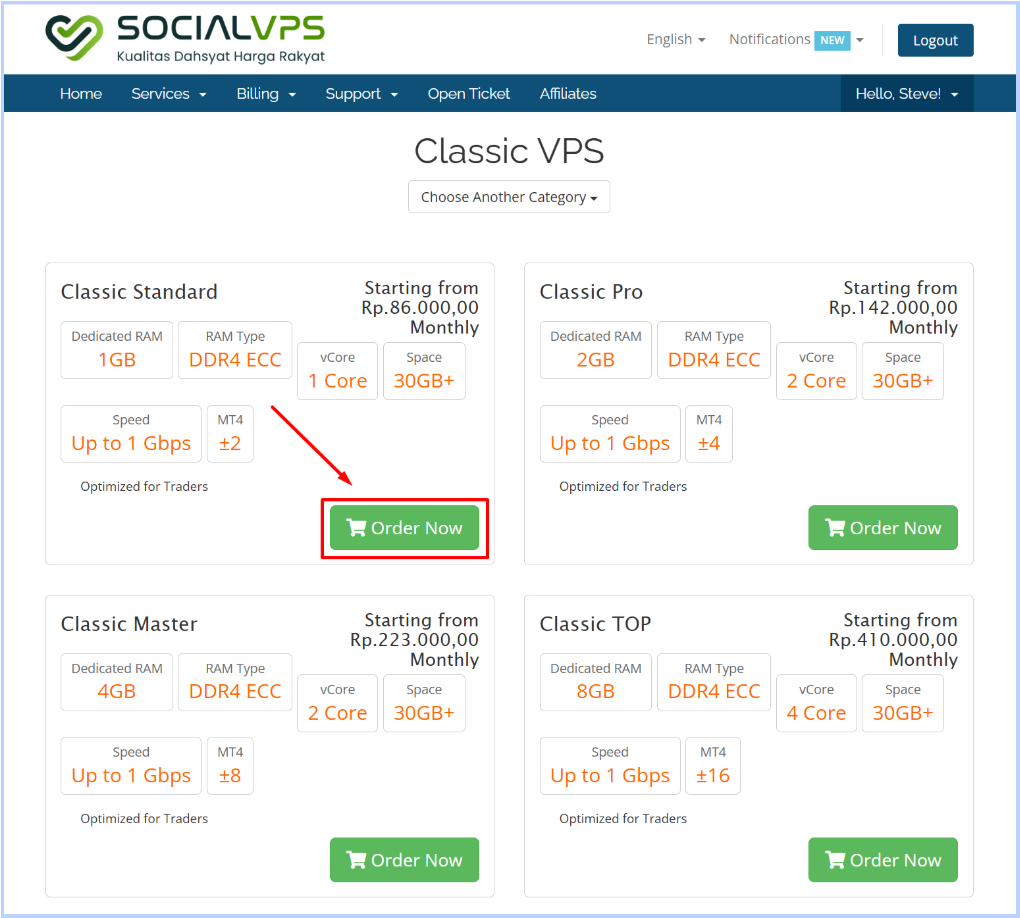
Langkah 3: Pilih Pakej yang Anda Ingin Tempah
Pilih pakej yang anda ingin pesan. Contohnya; Classic Standard.

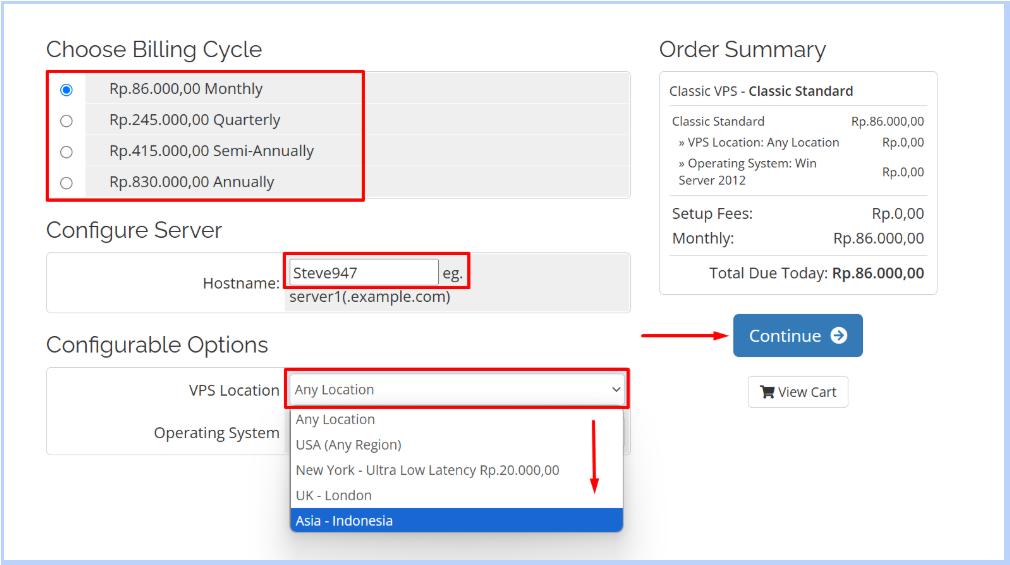
Langkah 4: Pilih Kitaran Pengebilan
Dalam Choose Billing Cycle pilihan, pilih yang tempoh aktif daripada FX VPS yang anda ingin sewa sebagai contoh; Bulanan. Pada borang Konfigurasi Pelayan, isikan borang nama hos dan kata laluan akar mengikut kehendak anda. Dalam pilihan pilihan boleh dikonfigurasikan, pilih lokasi OS dan VPS yang anda mahu gunakan contohnya; Asia – Indonesia, kemudian Teruskan.
Langkah 5: Semak & Semak VPS FX anda
Dalam Review & Checkout paparan, pilih payment method anda mahu menggunakan contoh; Bank BCA, borang kod promosi kosong jika anda tiada kod diskaun dan tandakan kotak kecil yang saya telah baca dan setuju dan klik butang Complete Order.
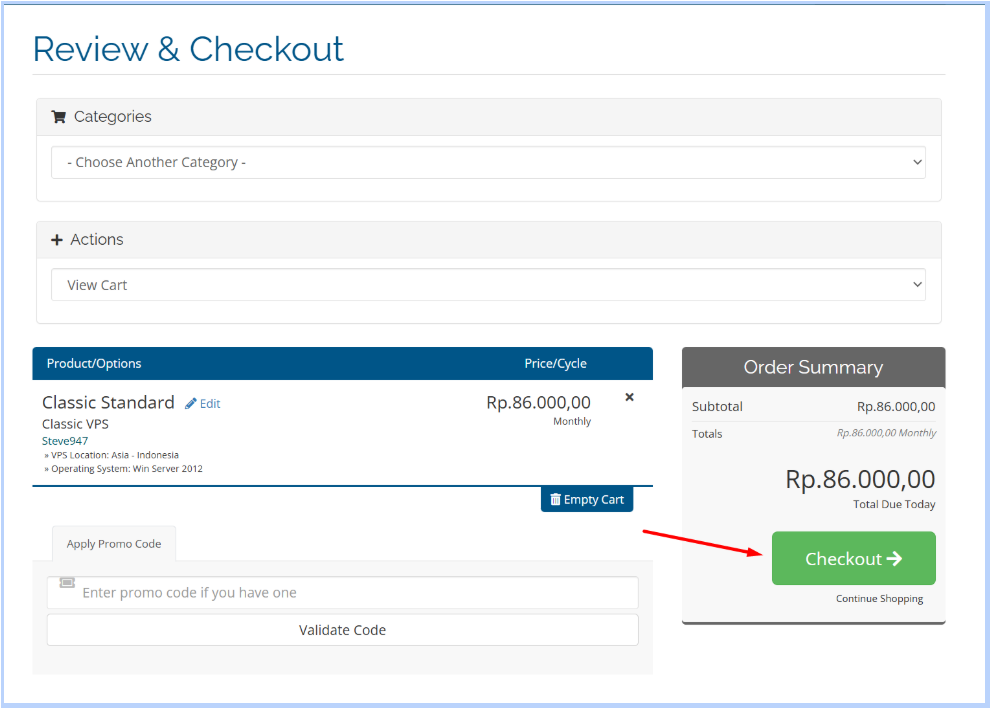
Proses pembayaran dibuat mengikut pemberitahuan bil invois yang anda terima melalui e-mel. Atau lebih jelas anda boleh lihat tutorial dalam video ini.
Kesimpulan
Sekarang anda sudah faham cara memesan dan mengkonfigurasi VPS di Socialvps, bukan? Pilih sahaja pakej yang sesuai, tetapkan pelayan mengikut citarasa, dan bayar, VPS anda segera sedia untuk digunakan. Mudah betul kan? Jadi, kenapa tunggu lagi? Segera pesan VPS di Socialvps dan rasai performance cepat dan boleh dipercayai untuk keperluan dalam talian anda. Ayuh, mulai sekarang, dan nikmati kemudahan perkhidmatan VPS dari SocialVPS!
FAQs
Bagaimanakah cara saya mendaftar dan memesan VPS FX daripada SocialVPS?
Untuk mendaftar dan memesan VPS FX, lawati client.socialvps.net, buat atau log masuk ke akaun anda, pilih pakej VPS pilihan anda, konfigurasikan tetapan pelayan (hostname, OS, location), dan lengkapkan pembayaran untuk mengaktifkan VPS anda.
Apakah kaedah pembayaran yang tersedia?
SocialVPS menerima pelbagai kaedah pembayaran termasuk pindahan bank tempatan (cth, BCA), e-wallet dan kad kredit/debit, bergantung pada wilayah pilihan anda dan ketersediaan.
Bagaimanakah saya boleh mengakses VPS saya selepas membuat pesanan?
Setelah diaktifkan, anda boleh mengakses VPS anda menggunakan Remote Desktop Connection (RDP) dengan memasukkan alamat IP pelayan, nama pengguna (Administrator), dan password yang anda tetapkan semasa proses pesanan.
Bolehkah saya memilih lokasi pelayan?
Ya, semasa proses pesanan, anda boleh memilih lokasi VPS pilihan anda seperti Asia (Indonesia), Eropah, atau Amerika Syarikat berdasarkan keperluan dagangan anda.


