



Video Tutorial
SocialVPS.net — Panduan ini dibuat agar Anda dapat dengan mudah memesan FX VPS pada SocialVPS melalui Client Area. Langkah-langkahnya sangat mudah, sungguh! Anda tinggal memilih paket VPS yang sesuai dengan kebutuhan Anda, mengatur server sesuai keinginan, dan menyelesaikan pembayaran dengan cepat. Jangan khawatir, meskipun ini adalah kali pertama Anda mencoba, prosesnya akan terasa sederhana dan lancar. Jadi, segera lihat panduannya, dan dapatkan VPS Forex yang tepat untuk kebutuhan online Anda!
Cara Mendaftar dan Memesan FX VPS dari Client Area
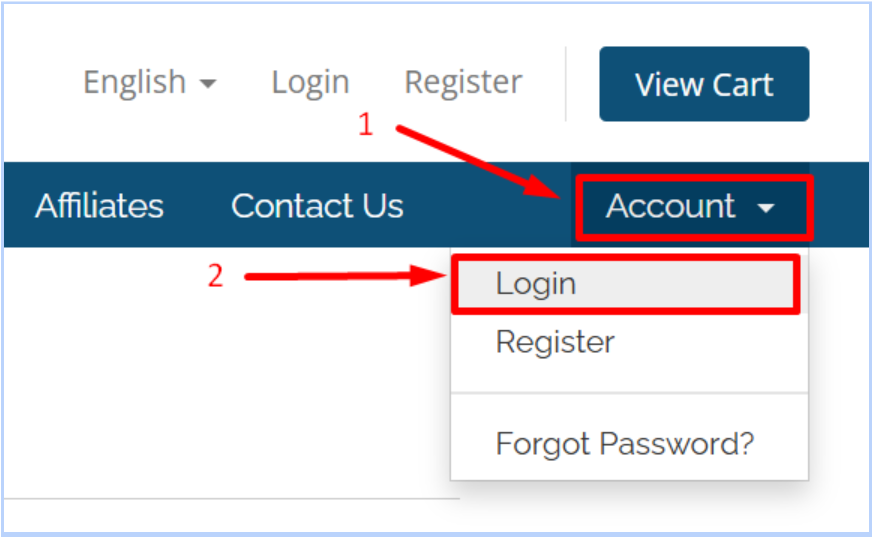
Langkah 1: Masuk ke Client Area
Anda dapat mengklik tautan berikut: https://client.socialvps.net/
Langkah 2: Pesan Layanan Baru
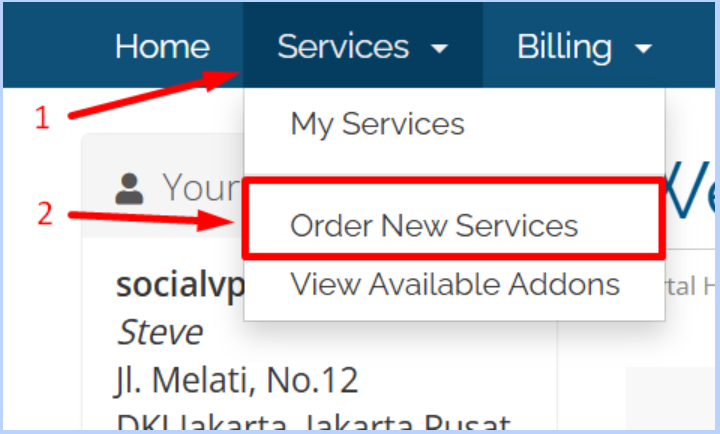
Pilih opsi Services menu dan pilih Order New Service.
Langkah 3: Pilih Paket yang Ingin Anda Pesan
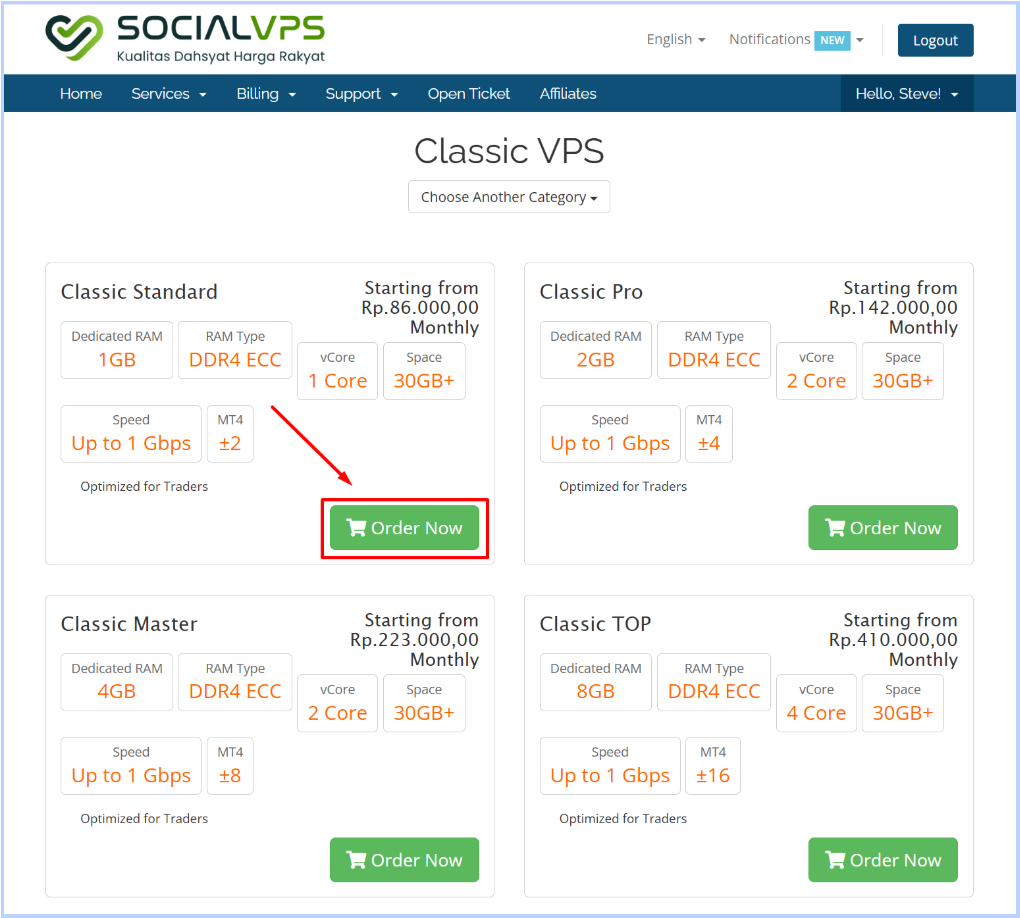
Pilih paket yang ingin Anda pesan. Misalnya; Classic Standard.

Langkah 4: Pilih Siklus Penagihan
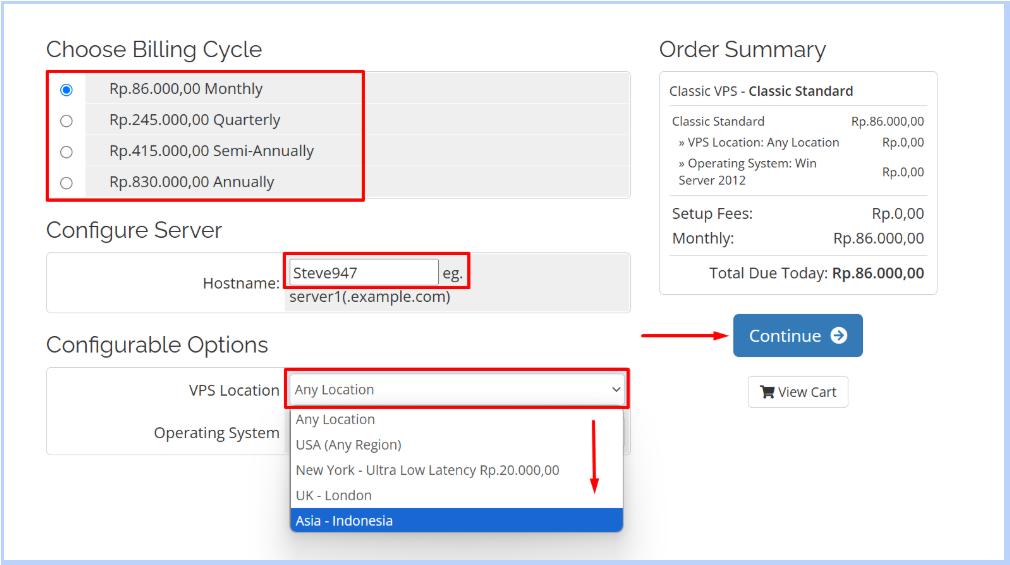
Dalam Choose Billing Cycle opsi, pilih opsi masa aktif dari FX VPS yang ingin Anda sewa, contohnya; Bulanan. Pada formulir Konfigurasi Server, isi formulir nama host dan kata sandi root sesuai keinginan Anda. Pada pilihan opsi yang dapat dikonfigurasi, pilih OS dan lokasi VPS yang ingin Anda gunakan sebagai contoh; Asia - Indonesia, lalu Lanjutkan.
Langkah 5: Tinjau & Periksa FX VPS Anda
Di dalam Review & Checkout tampilan, pilih menu metode pembayaran Anda ingin menggunakan contoh; Bank BCA, formulir kode promosi kosong jika Anda tidak memiliki kode diskon dan centang kotak kecil Saya telah membaca dan setuju dan klik tombol Lengkapi Pesanan.
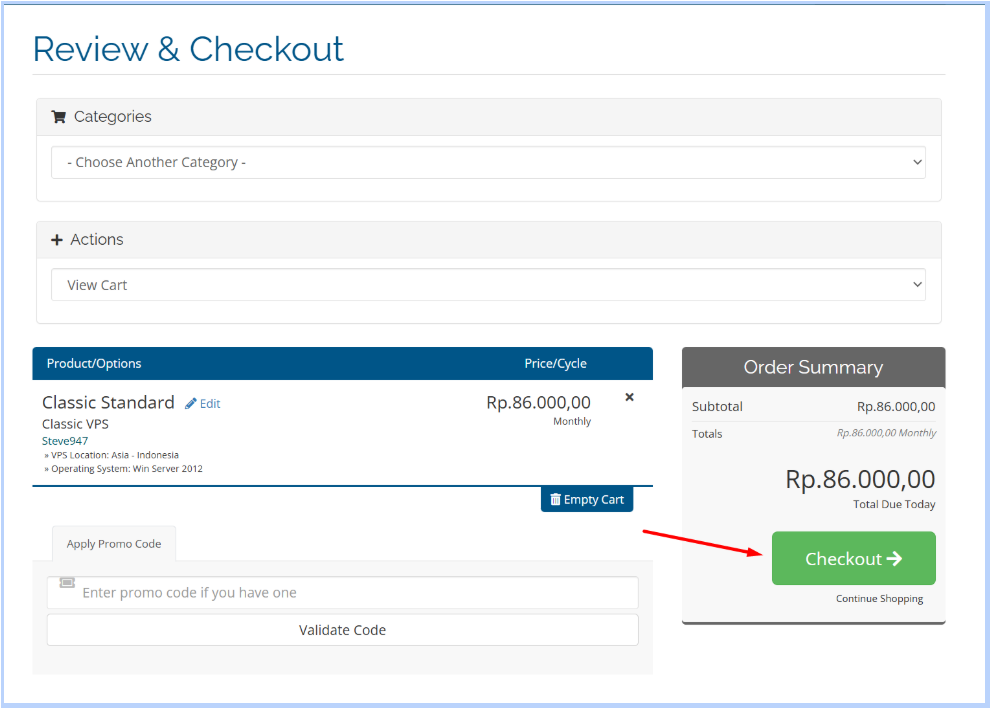
Proses pembayaran dilakukan sesuai dengan notifikasi tagihan invoice yang Anda terima melalui email. Atau lebih jelasnya Anda dapat melihat tutorialnya di video berikut..
Kesimpulan
Sekarang Anda sudah mengerti bagaimana cara memesan dan mengkonfigurasi VPS di Socialvps, bukan? Tinggal pilih paket yang sesuai, atur server sesuai selera, dan bayar, VPS Anda langsung siap digunakan. Sangat mudah, bukan? Jadi, kenapa harus menunggu lagi? Segera pesan VPS di Socialvps dan rasakan kinerjanya cepat dan dapat diandalkan untuk kebutuhan online Anda. Ayo, mulai sekarang, nikmati kemudahan layanan VPS dari SosialVPS!
FAQs
Bagaimana cara mendaftar dan memesan FX VPS dari SocialVPS?
Untuk mendaftar dan memesan FX VPS, kunjungi client.socialvps.netmembuat atau masuk ke akun Anda, pilih paket VPS yang Anda inginkan, konfigurasikan pengaturan server (nama host, OS, lokasi), dan selesaikan pembayaran untuk mengaktifkan VPS Anda.
Metode pembayaran apa saja yang tersedia?
SocialVPS menerima berbagai metode pembayaran termasuk transfer bank lokal (misalnya BCA), dompet elektronik, dan kartu kredit/debit, tergantung pada wilayah yang Anda pilih dan ketersediaannya.
Bagaimana cara mengakses VPS saya setelah memesan?
Setelah diaktifkan, Anda dapat mengakses VPS menggunakan Remote Desktop Connection (RDP) dengan memasukkan alamat IP server, nama pengguna (Administrator), dan kata sandi yang Anda tetapkan selama proses pemesanan.
Dapatkah saya memilih lokasi server?
Ya, selama proses pemesanan, Anda dapat memilih lokasi VPS yang Anda sukai seperti Asia (Indonesia), Eropa, atau Amerika Serikat berdasarkan kebutuhan trading Anda.


