


Video-Anleitung
SocialVPS.net — Hallo, liebe Trader! Suchen Sie nach einer einfachen Möglichkeit, Ihr Client Area-Guthaben aufzuladen? Keine Sorge, die Funktion "Geld aufladen" ist da, um Ihre Service-Transaktionen schneller und bequemer zu machen.
In diesem Artikel zeigen wir Ihnen, wie Sie in einfachen Schritten Geld hinzufügen können, damit Sie sich ganz auf den Handel konzentrieren können. Lassen Sie uns eintauchen und herausfinden, wie Sie Ihr Konto mühelos verwalten können!
Schritt-für-Schritt-Anleitung zum Hinzufügen von Mitteln im Client Area
Das Hinzufügen von Guthaben zu Ihrem Client Area ist ein schneller und unkomplizierter Prozess. Mit der Funktion Geld hinzufügen können Sie sicherstellen, dass Ihr Kontostand immer für Service-Transaktionen bereit ist. Hier finden Sie eine ausführliche Anleitung, die Ihnen den Einstieg erleichtert:
Schritt 1: Melden Sie sich bei Ihrem Client Area an
Melden Sie sich zunächst mit Ihrer registrierten E-Mail und Ihrem Passwort bei Ihrem Client Area an. Stellen Sie sicher, dass die Anmeldedaten korrekt sind, um auf das Haupt-Dashboard zuzugreifen. Wenn Sie Ihr Passwort vergessen haben, können Sie es ganz einfach über die Option Passwort vergessen zurücksetzen.

Sobald Sie eingeloggt sind, haben Sie vollen Zugriff auf alle Funktionen, darunter auch auf die Fonds hinzufügen Option.
Schritt 2: Navigieren Sie zum Menü "Abrechnung" und wählen Sie "Mittel hinzufügen".
Nachdem du dich eingeloggt hast, gehst du zum Menü Abrechnung auf dem Haupt-Dashboard. Unter diesem Abschnitt finden Sie die Option Guthaben hinzufügen. Klicken Sie darauf, um mit dem Hinzufügen von Guthaben zu Ihrem Konto fortzufahren.
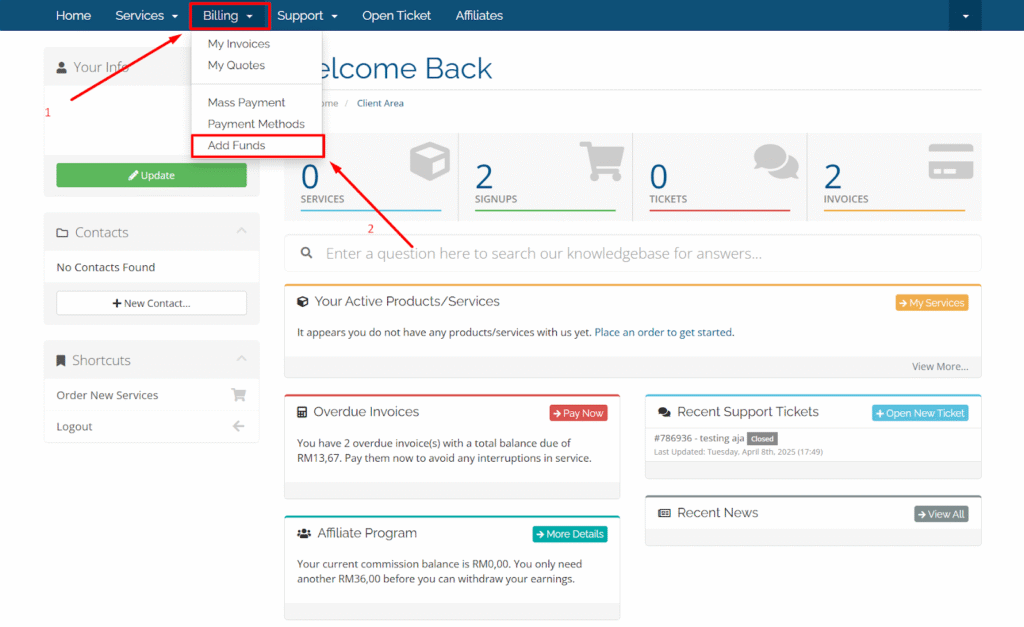
Dieser Schritt stellt sicher, dass Sie auf die richtige Seite geleitet werden, auf der Sie Ihr Guthaben effizient verwalten können.
Schritt 3: Geben Sie den gewünschten Betrag in das Feld "Zu addierender Betrag" ein.
Auf der Seite Geld hinzufügen Geld im Voraus einzahlen finden Sie einige wichtige Hinweise:
- Mindestanzahlung: Rp. 70.000 (kann nicht niedriger als dieser Betrag sein).
- Maximale Einzahlung: Rp. 1.000.000 (kann diese Grenze nicht überschreiten).
- Maximaler Kreditsaldo: Rp. 2.000.000.
Geben Sie im Feld "Betrag zum Hinzufügen" den Betrag an, den Sie einzahlen möchten. Achten Sie auf das richtige Format. Wenn Sie z. B. 150.000 Rp. einzahlen möchten, geben Sie "150000.00" ein.
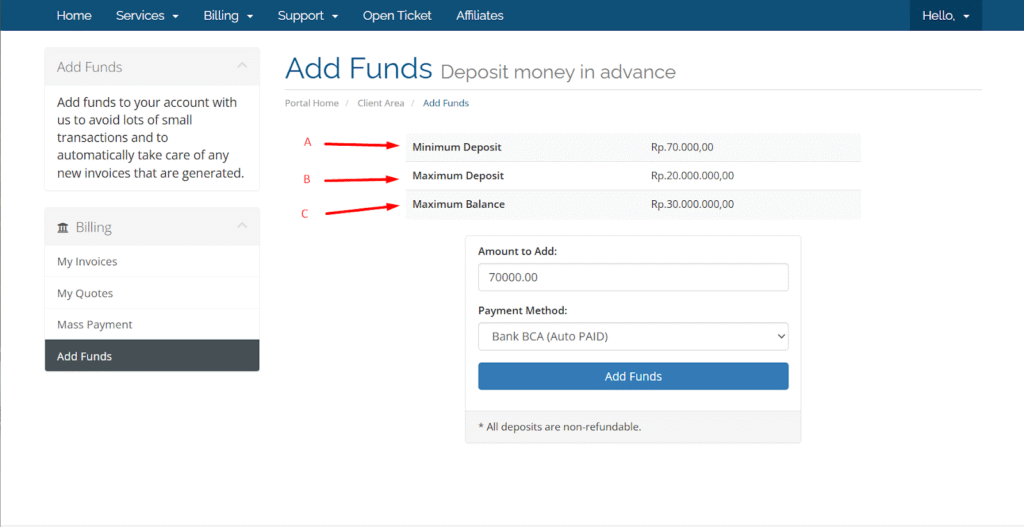
In diesem Schritt können Sie den Betrag an Ihre Bedürfnisse anpassen, ohne die Regeln der Plattform zu verletzen.

Schritt 4: Wählen Sie Ihre bevorzugte Zahlungsmethode
Sobald Sie den Betrag eingegeben haben, wählen Sie Ihre bevorzugte Zahlungsmethode aus den verfügbaren Optionen aus. Die Plattform unterstützt verschiedene Methoden wie Banküberweisungen, E-Wallets oder Kreditkarten. Wählen Sie die Methode, die am besten zu Ihnen passt, um eine reibungslose Transaktion zu gewährleisten.
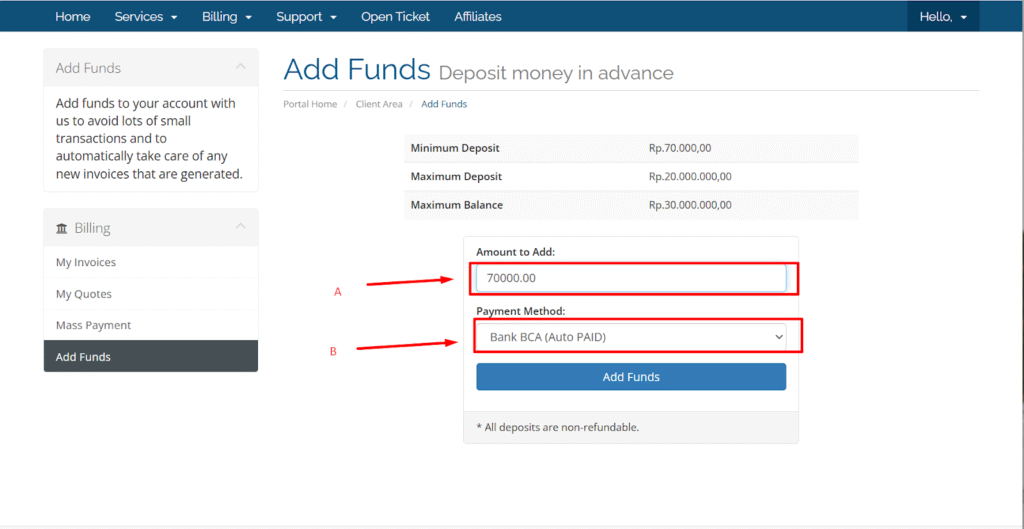
Nachdem Sie die Zahlungsmethode ausgewählt haben, klicken Sie auf die Schaltfläche Zahlungen hinzufügen, um fortzufahren. Bei dieser Aktion wird eine Rechnung für Ihre Zahlung erstellt.
Schritt 5: Vervollständigen Sie die Zahlung auf der Grundlage der Rechnung
Nachdem Sie auf Geld hinzufügen geklickt haben, erstellt das System eine Rechnung mit allen Zahlungsdetails. Prüfen Sie die Informationen sorgfältig, einschließlich des zu zahlenden Gesamtbetrags und der Nummer des Zielkontos (bei einer Banküberweisung).
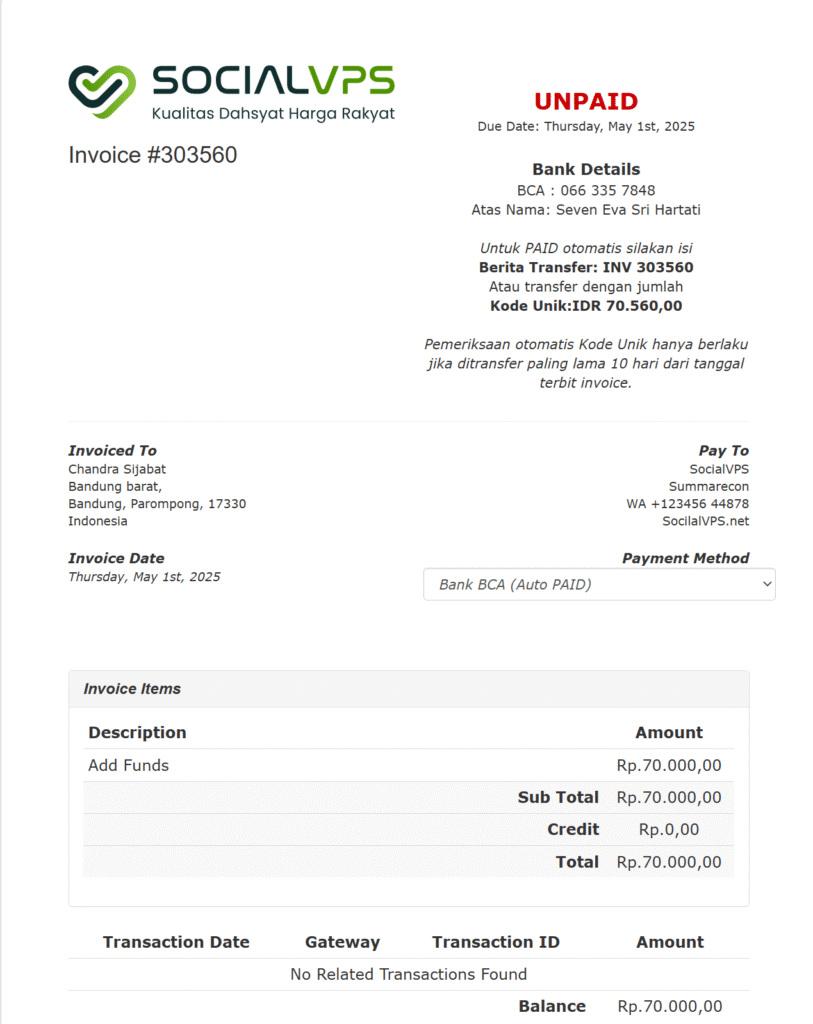
Vergewissern Sie sich, dass Sie die Zahlung rechtzeitig abschließen, damit Ihr Geld auch wirklich ankommt. gutgeschrieben unverzüglich auf Ihr Konto zu überweisen.
Abschluss
Die Funktion Geld hinzufügen im Client Area ist eine schnelle und praktische Methode, um Ihr Konto aufzufüllen. Mit diesen einfachen Schritten - Anmeldung, Navigation zum Menü Abrechnung und Zugriff auf die Option Geld hinzufügen - können Sie sicherstellen, dass Ihr Konto immer für Service-Transaktionen bereit ist.
Dieses Verfahren vereinfacht nicht nur die Kontoverwaltung, sondern sorgt auch für einen reibungslosen Ablauf Ihrer Handelsaktivitäten. Also, warum warten? Laden Sie Ihr Guthaben jetzt auf und genießen Sie problemlose Transaktionen mit Ihrem Client Area!
| Important Note 🗒️ Überprüfen Sie immer die Mindest- und Höchstbeträge für Einzahlungen, um Probleme während des Einzahlungsvorgangs zu vermeiden. Sollten Sie auf Schwierigkeiten stoßen, zögern Sie nicht, sich an das Kundensupport-Team zu wenden. |


